分类

标签
image-20260602090721267

AI边缘盒子

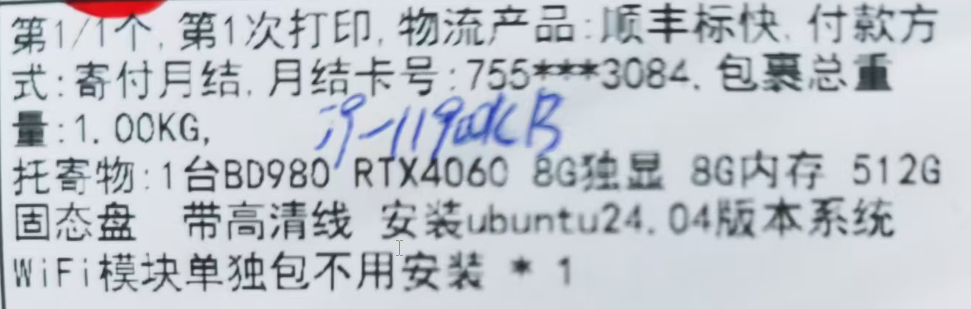
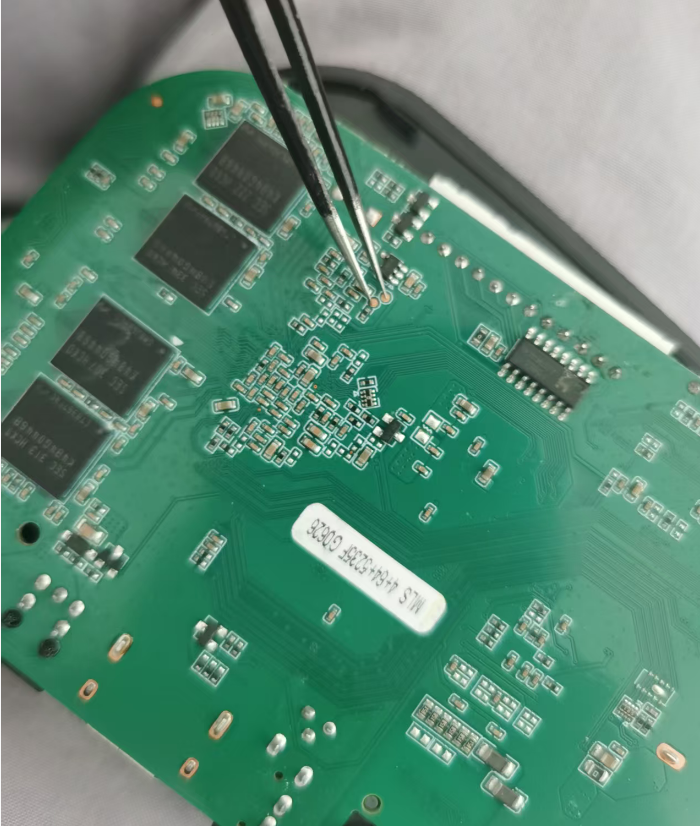
想购买一个可以用来做yolo推理的边缘盒子,因为模型较多并且视频推理要流畅,所以考虑上独立显卡。 权衡利弊之后,选择了i9-11900KB+RTX4060的搭配。 硬件 快递介绍 拆箱 前 后 底 软件 远程ssh 通过ssh来捣鼓更方便。 ssh默认安装了,sshd还没有,所以 sudo apt update sudo apt install openssh-server 然后在本地windows电脑上使用ssh客户端连上即可(我使用的是WindTerm) btop btop 是一个现代化的、图形化的命令行系统监控工具,可以看作是经典 top 命令的“高颜值”增强版。 它会以清晰、彩色的图表和仪表盘形式,实时展示 CPU、内存、磁盘、网络和进程的详细信息。 sudo apt install btop 显卡驱动 默认已经提前安装好 cuda安装 请按照以下步骤操作: 步骤1:添加 NVIDIA 官方 CUDA 仓库 # 下载官方密钥环包 wget https://developer.download.nvidia.com/compute/cuda/repos/ubuntu2404/x86_64/cuda-keyring_1.1-1_all.deb # 安装密钥环 sudo dpkg -i cuda-keyring_1.1-1_all.deb # 更新软件源 sudo apt update 步骤2:安装 CUDA 12.6 工具包 # 安装 CUDA 12.6 sudo apt install cuda-toolkit-12-6 步骤3:配置环境变量 # 编辑 .bashrc echo 'export PATH=/usr/local/cuda-12.6/bin:$PATH' >> ~/.bashrc echo 'export LD_LIBRARY_PATH=/usr/local/cuda-12.6/lib64:$LD_LIBRARY_PATH' >> ~/.bashrc # 使配置生效 source ~/.bashrc 步骤4:验证安装 # 检查 nvcc 版本 nvcc --version # 应该看到类似输出: # Cuda compilation tools, release 12.6, V12.6.77 $ nvcc --version nvcc: NVIDIA (R) Cuda compiler driver Copyright (c) 2005-2024 NVIDIA Corporation Built on Tue_Oct_29_23:50:19_PDT_2024 Cuda compilation tools, release 12.6, V12.6.85 Build cuda_12.6.r12.6/compiler.35059454_0 Miniconda 以下是核心的安装步骤,请按顺序在终端中执行。 ...

image-20260529150941910

windows server服务器验机流程

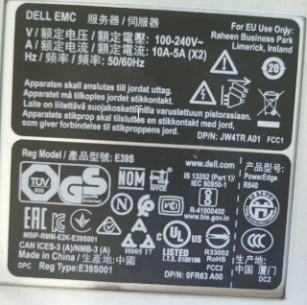
弄来了一台windows server 2022的服务器,5400左右,配置如下 机器型号 戴尔R640 2.5寸8盘位 1U机架式 处理器 intel 铂金8173M*2颗,主频2.0G,单颗28核56线程,共56核112线程,正式版 内存 SK 16G*8条 ECC内存 固态 东芝企业级SSD 480G*1块 硬盘 日立SAS企业级1.2T*4块 阵列卡 戴尔H730 1G缓存RAID卡,支持RAID0 1 5 10等阵列 电源 戴尔原厂750W EPP高功率电源 其他 风扇,主板,机箱均为戴尔原厂正品原装 这台是比较典型的二手企业级服务器配置,核心目标是确认: 配件是不是和宣传一致 有没有“ES/QS测试版CPU” 硬盘是否有大量通电或坏道 内存是否混插/降频 阵列卡、电源、风扇是否正常 有没有隐藏故障(掉盘、报警、过热、啸叫) 这台配置里最关键的是: 双路 Intel Xeon Platinum 8173M Dell PowerEdge R640 Dell PERC H730 其中 8173M 很多人会卖 ES/QS 测试版,所以 CPU 必须重点验。 一、先看外观(到货第一时间) 1. 看机箱和标签 重点: 服务标签(Service Tag) SN序列号 是否有撬痕 风扇是否齐全 电源是否双电源 硬盘托架是否原装 R640 正常前面类似: 8个2.5寸盘位 左耳朵有信息标签 ...

image-20260522141841989

HoloLens 2 初体验

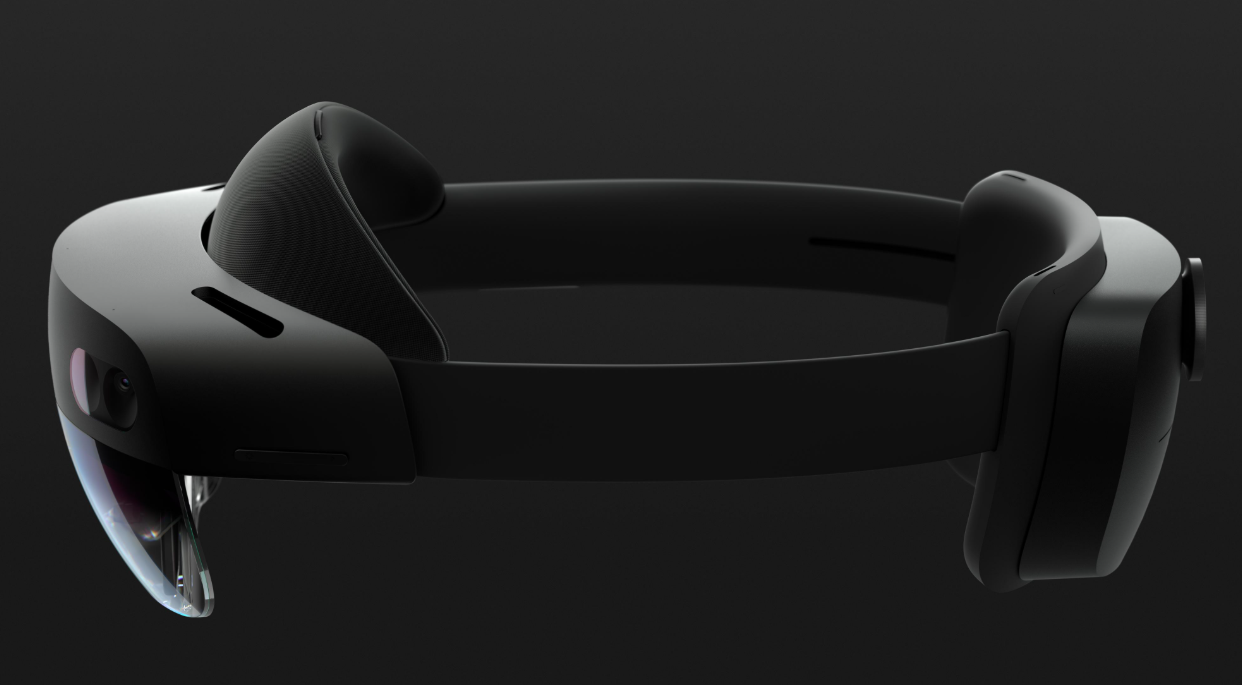
我的博客网站:Ean7的技术博客 介绍 Microsoft HoloLens 2 是微软推出的第二代混合现实(MR)头显,主要面向工业、医疗、远程协作、数字孪生和科研领域。其核心硬件配置如下: 硬件 配置 处理器 Qualcomm Snapdragon 850 AI协处理器 第二代 HPU(Holographic Processing Unit 2.0) GPU Adreno 630 内存 4GB LPDDR4x 存储 64GB UFS 2.1 操作系统 Windows Holographic 显示 双目全息透视波导显示 分辨率 2K 3:2 Light Engine(单眼约 1440×936) 视场角 FOV 约 52° 对角视场 刷新率 60Hz 眼动追踪 支持 手势追踪 全手部 25关节追踪 深度传感器 Azure Kinect 深度模块 摄像头 800万像素、1080P 30FPS 麦克风 5麦克风阵列 音频 空间音频扬声器 无线 Wi-Fi 5、Bluetooth 5.0 电池 约 2~3 小时主动使用 重量 约 566g 微软官方重点升级包括: ...

image-20260514140723242

ESP32-cam快速入门

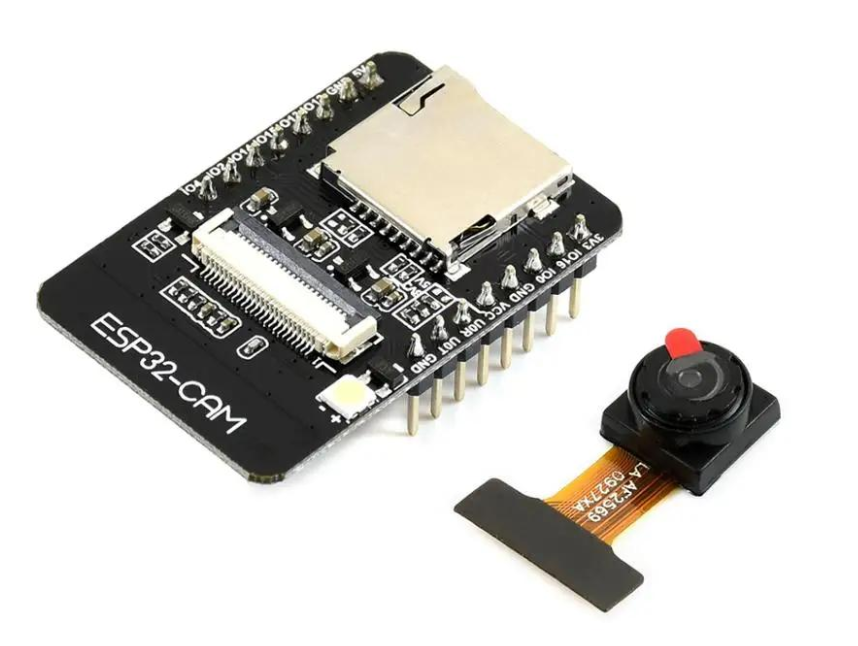
我的博客网站:Ean7的技术博客 简介 硬件 ESP32-CAM 是一种带摄像头的小型 Wi-Fi/蓝牙开发板,本质上是: ESP32 微控制器(MCU) 摄像头模块(通常是 OV2640) 无线通信 GPIO 扩展接口 它非常便宜、体积小,常用于: 视频监控 AI视觉识别 远程拍照 物联网摄像头 小车视觉 人脸识别 RTSP/HTTP 视频流 智能门铃 工业设备图像采集 OV2640 是一颗经典的 CMOS 摄像头传感器,ESP32-CAM 上最常见。 它主打: 低成本 低功耗 小体积 内置 JPEG 压缩 很多 ESP32-CAM、Arduino 摄像头模块都在用它。 特点 ESP32-CAM 常用设置 ESP32-CAM 实际常用: 分辨率 推荐用途 320×240 AI检测 640×480 视频流 800×600 抓拍 1024×768 静态图 1600×1200 高质量照片 因为 ESP32 内存有限: 高分辨率会: 掉帧 卡顿 Wi-Fi 不稳定 容易崩溃 OV2640 最大帧率 官方会因模式不同而变化。 大致: ...

iphone初体验

欢迎使用 iPhone 17 - 官方 Apple 支持 (中国) iPhone 使用手册 - 官方 Apple 支持 (中国) iPhone 17 - 技术规格 - 官方 Apple 支持 (中国) 暂时获得了一个iphone17,作为一个从来没用过苹果手机的人,现在有机会好好研究把玩一下了,从我自己的视角分析一下😄 特色功能 手电筒 上下滑动,可以无级调节灯光强暗 相机控制按键 机身右侧下方的一个实体按键,它本质上是一个压力感应键,可以通过轻按、重按和滑动来快速操控相机。它的核心价值是让你在横屏拍照时,获得类似传统相机的快门手感,同时解放屏幕取景。 下面从基础操作、高级控制和个性化设置三个方面来介绍它: 📸基础操作 这几种核心手势是相机控制键的基础,一旦熟悉,操作效率会高很多: 启动相机:在任意界面(包括锁屏),按一下按键即可快速打开相机 App。 拍摄照片:打开相机后,按一下按键,就像按传统相机的快门一样。 录制视频:打开相机后,长按按键不放,即可开始录制视频;松开则停止录制。 调节参数:在相机取景界面,轻按一下(不按到底):调出变焦滑块,显示自拍, 0.5x、1x、2x 等焦段。轻按两下(不按到底)并滑动手指,可以调节曝光、变焦等参数。 全天候显示 第一次看到会觉得“屏幕是不是没关好”,其实它是一个经过精心设计的功能,主要用处如下: 一、核心作用:让信息“瞄一眼”就能看到 这是它最主要的价值。你不需要拿起手机、点亮屏幕或做任何操作,余光一扫就能看到最需要的信息。 看时间与日期:手机放在桌上,眼睛瞄一下就能知道几点,比抬手或按键快得多。 查看通知:短信、微信、邮件等新消息会直接显示在常亮屏幕上。你可以快速判断消息是否重要(来决定是否解锁回复)。 查看实时活动:正在进行的任务会直接显示: 外卖/打车:骑手到哪了?司机还有几分钟到?不用解锁,瞄一眼就知道。 音乐/播客:当前在放什么歌,甚至可以直接控制播放/暂停。 计时器/录音:还剩多长时间?是否在录音?一目了然。 二、便捷作用:与小组件配合,信息面板化 如果你在锁屏界面上添加了小组件(比如天气、日程、健身记录、股票),这些信息也会在常亮屏幕上持续显示。 比如:早上起床,看一眼手机就知道今天几度、有没有下雨、今天第一个会议几点开始。全程不需要碰手机。 三、体验作用:让手机更像一个“信息牌” 减少操作:很多原本需要“拿起手机 -> 唤醒屏幕 -> 看信息”的动作,简化为“看一眼”。 保持连贯感:配合动态壁纸,常亮屏幕会变暗但保留色彩和轮廓,不像传统安卓息屏显示那样只是黑色背景上几个白字,视觉上更连贯、更美观。 四、如何平衡“实用”与“耗电” 你可能会担心耗电。由于屏幕以 1Hz 刷新(每秒只刷新一次,正常使用是 120次)且亮度极低,官方数据显示它每小时大约多耗电 1%。大多数用户在实际使用中几乎感觉不到续航变化。 如果你仍觉得不需要,可以随时关闭(设置 > 显示与亮度 > 全天候显示屏)。 ...

image-20260509150352717

IPv6初尝试

我的博客网站:Ean7的技术博客 要求 要进行ipv6通信,首先要保证两边的设备都有ipv6地址 IPv6 测试 这种就是合格的(注意其中的ipv4是假的,是 CGNAT(运营商大内网)) 说明 每个人自家的情况不一样,我是按照我家里的情况做演示,仅供参考 开始 我家的路由器是TL-WDR7660千兆版 光猫是 设备类型 中国移动智能家庭网关类型4 生产厂家 FiberHome 设备型号 HG5143F (ONU) 网络结构是 中国移动 ↓ 光猫 ↓ TP-Link ↓ 电脑 / 手机 首先查看运营商是否提供IPv6 其中ipv6是24开头的,说明是公网ip 然后在路由器中打开ipv6 最后开启电脑的ipv6功能 此时在cmd中输入ipconfig查看地址 采用第一个即可,比较稳定 这时候IPv6 测试就全通过了 测试 我是在手机上使用数据流量测试的,默认都有IPv6 测试的软件是Termux 可以使用ping6命令分别ping路由器的ipv6和电脑的ipv6进行测试 补充 为了提高成功率,我都是关闭了防火墙的,请谨慎操作 终于折腾成功了!!!接下来去玩一玩其他好玩的功能(网盘,影音系统,游戏串流……哈哈😄) 高级 ddns-go 为了防止ipv6经常更换,所以需要ddns-go来绑定域名 下载https://github.com/jeessy2/ddns-go/releases/download/v6.17.4/ddns-go_6.17.4_windows_x86_64.zip 用管理员权限安装为后台服务 .\ddns-go.exe -s install 打开http://localhost:9876/进行配置 填上阿里云的AccessKey ID和AccessKey ,关闭ipv4,在ipv6下填入域名即可(需提前在阿里云中解析域名)

Hello PaperMod

第一篇文章 测试1

初见Hugo

我的博客网站:Ean7的技术博客 The world’s fastest framework for building websites 快速开始 一、Hugo 是什么 Hugo 是一个用 Go 写的静态网站生成器,特点是:速度极快、用 Markdown 写内容、无需后端。 适合:博客 / 文档 / 官网 / 技术站 二、环境准备(必须) 1. 安装 Hugo Windows 推荐:直接下载官方二进制 或用包管理器(示例) choco install hugo-extended # Windows brew install hugo # macOS Linux 安装 Hugo 方法1:Snap(最简单,推荐) 适用于 Ubuntu / Debian / 大多数发行版 sudo snap install hugo 👉 优点: 一条命令 自动更新 官方维护 方法2:apt(Ubuntu / Debian) sudo apt update sudo apt install hugo 👉 注意: ...