image-20260804173825755

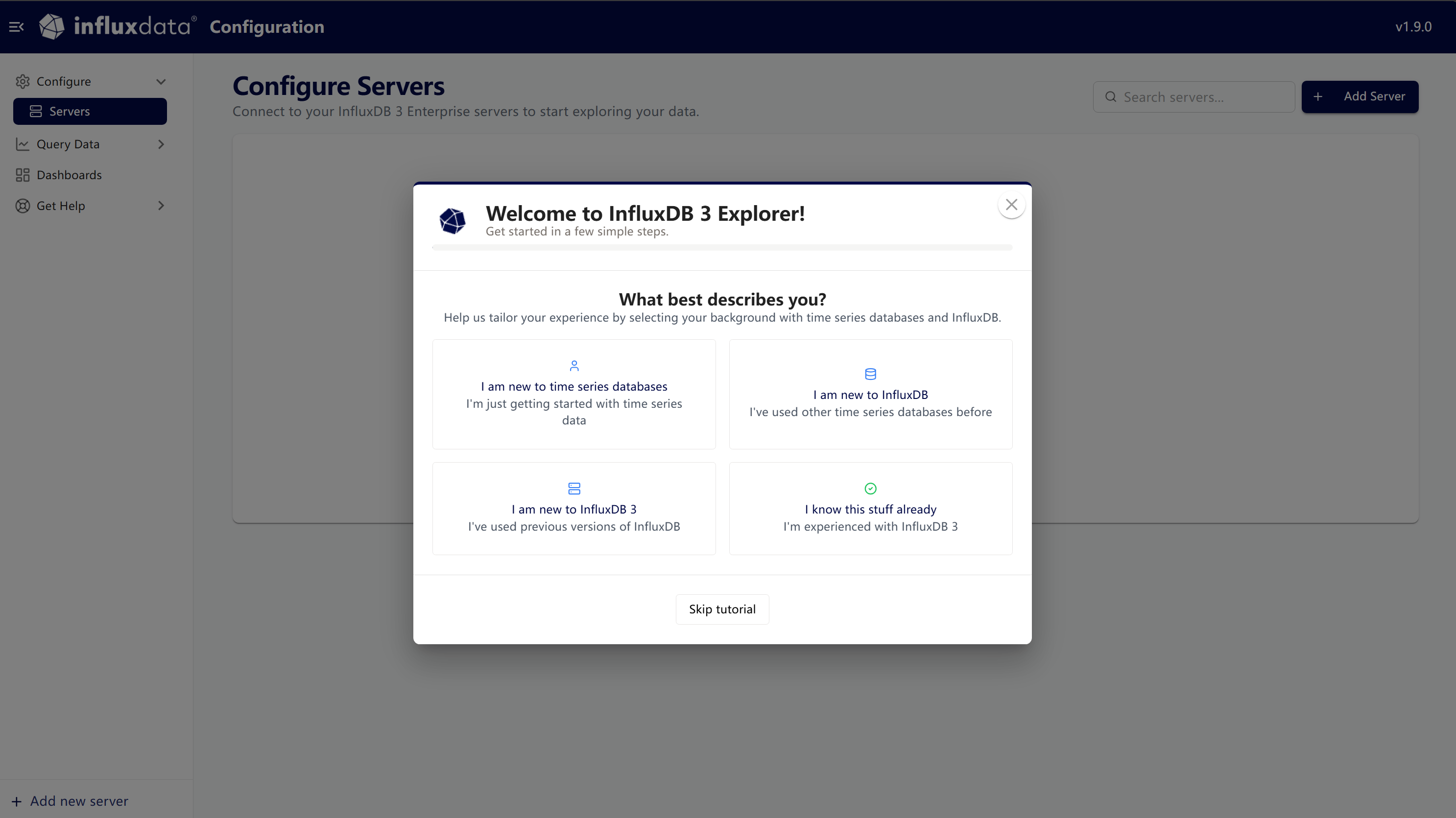
InfluxDB 3 快速入门

influxdb 一、windows安装 influxdb 3.10.5版本 https://dl.influxdata.com/influxdb/releases/influxdb3-core-3.10.5-windows_amd64.zip 二、测试运行 在当前文件夹下打开cmd .\influxdb3.exe --version 应该显示: influxdb3 3.10.5 三、创建数据目录 InfluxDB 3 使用新的存储方式,不再是 v2 的: bolt engine 而是类似: Parquet Object Storage 本地文件也可以存储。 例如: D:\influxdb3 ├── data └── wal 四、启动 InfluxDB 示例: (取消认证token) .\influxdb3.exe serve --node-id node01 --object-store file --data-dir D:\influxdb3\data --without-auth 启动后默认监听: 8181 检查: curl http://127.0.0.1:8181/ping 正常会返回版本信息,例如: {"product_name":"InfluxDB 3 Core","version":"3.10.5","revision":"df21654049","process_id":"c8ef660e-ae38-41d1-835f-81ac14376d24"} 五、创建数据库 InfluxDB 3 不叫 bucket,而叫: database 例如: influxdb3 create database sensor 查看: influxdb3 show databases 六、写入测试数据 例如: influxdb3 write --database sensor "temperature,device=001 value=25.6" 各部分含义 部分 含义 influxdb3 write InfluxDB 3.0 的写入子命令 --database sensor 指定要写入的数据库名为 sensor "temperature,device=001 value=25.6" Line Protocol 格式的数据行 Line Protocol 数据解析 text ...

modbus快速入门

1. Modbus 是什么? Modbus 是一种工业通信协议,用于 PLC、传感器、变频器、仪表、智能电表等设备之间交换数据。 它的特点: 简单 开放标准 工业应用非常广 主从结构(传统 Modbus RTU/TCP) 在 Modbus 里面,主站(Master) 可以简单理解为: 主动发起通信、提出读写请求的一方。 而: 从站(Slave) 是被询问、返回数据或执行命令的一方。 现在新的 Modbus 标准里更常叫: Master → Client(客户端) Slave → Server(服务器) 但工业现场仍然习惯叫主站/从站。 典型场景: 上位机/PLC | | Modbus | +---+----+----+ | | | 温度计 电表 变频器 2. Modbus 有哪些类型? 主要有三个: 类型 物理层 常用场景 Modbus RTU RS485 工业现场最多 Modbus ASCII RS232/485 老设备 Modbus TCP Ethernet 现在越来越多 现在最常用: RS485 + Modbus RTU 网口 + Modbus TCP 3. Modbus TCP 快速理解 例如: ...

image-20260721092636109

SVN版本控制快速入门

现在大多数互联网、开源项目已经转向 Git + GitHub/GitLab/Gitea,不过 SVN 在一些企业、传统行业、内部项目里仍然非常常见。Apache Subversion 目前仍在维护,并且官方定位仍是企业级集中式版本控制系统。 简单来说: SVN Git 类型 集中式版本控制 分布式版本控制 流行年代 2000~2015 2010年至今 服务器依赖 强依赖服务器 本地仓库即可 分支 较弱 非常强 大文件 较友好 需要 Git LFS 学习难度 简单 稍复杂 企业老项目 很多 逐渐替代 开源项目 少 主流 使用场景 1. 传统企业软件开发 例如: 银行 工厂自动化 嵌入式设备公司 汽车行业 电力行业 政府项目 原因: 项目生命周期很长(10年以上) 不希望频繁迁移 权限管理简单 比如: SVN服务器 /project ├── trunk ├── branches └── tags 管理员可以精确控制: 张三: /project/A 读写 李四: /project/B 只读 SVN 的路径权限控制一直是它的优势。 2. 大量二进制文件 例如: ...

image-20260630131410772

HK1 BOX 晶晨S905X3芯片刷home assistant智能家居系统

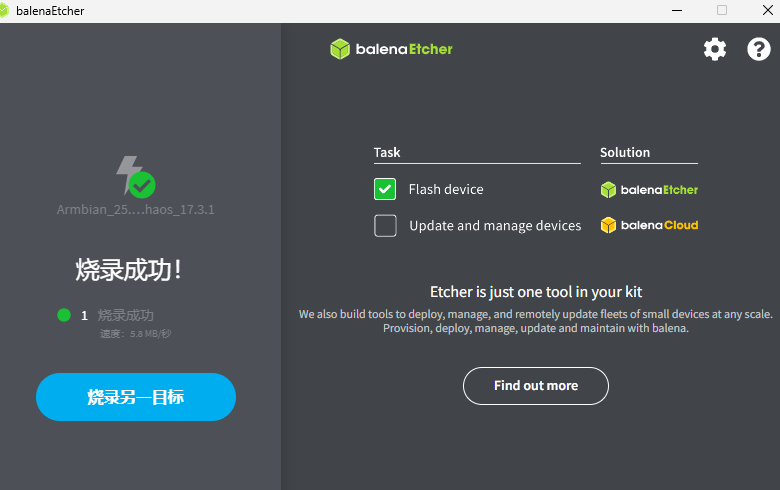
HK1 Box (S905X3) 刷冬瓜HAOS完整教程 参考冬瓜HAOS通刷S905X3方案教程 os17.3.1 - 冬瓜HAOS刷机区 - 『瀚思彼岸』» 智能家居技术论坛 - Powered by Discuz!,安装包也在里面 最近在玩home assistant,发现一个中国大佬优化后的整合包——冬瓜haos,直接上 一、准备工作 项目 说明 硬件 HK1 Box盒子、电源适配器、网线、USB 2.0 U盘(兼容性最好)、电脑 下载文件 冬瓜HAOS S905X3 16.3.1镜像 烧录工具 balenaEtcher或者Rufus 二、制作引导U盘 打开balenaEtcher(balenaEtcher如果烧录失败可以选择Rufus) 选择下载好的 .xz 文件(无需解压,直接选) 选择你的U盘 直接开始 烧录完成后,电脑会出现一个名为 BOOT 的U盘分区 打开 BOOT 分区,找到并双击运行 dtb_select.exe 选择meson-sm1-hk1box-vontar-x3.dtb`后确认,然后安全弹出U盘 三、U盘引导启动 将U盘插入HK1 Box 靠近网口的USB接口 插上网线(必须插,全程依赖网络操作) 最后接通电源 等待约 2-3分钟,让盒子从U盘启动 上面的方法适用于安卓系统 如果是armbian系统,所以插上U盘后需要通过ssh输入reboot "update"后从U盘引导重启 因为支持TF卡,如果U盘不行可以考虑,多折腾一下 四、连接并刷入系统 在电脑浏览器中输入: http://wghatools.local:7681 如果打不开,去路由器后台找到名为 wghatools 的设备IP,用 http://<该IP>:7681 访问 登录终端: 用户名:root 密码:1234 执行刷机命令(输入 ./zwgu 后按 TAB 键自动补全): ...

image-20260630162026650

HK1 BOX 晶晨S905X3芯片线刷slimBOXtv-9.17.2-ATV系统包

折腾来折腾去,弄成砖了,刷一个安卓TV系统试试 准备 从【HK1 BOX】1000M_晶晨S905X3芯片_Slimbox 9.20-Mod ATV_中文线刷包 - 机顶盒/智能电视 数码之家这里选了一个链接: https://pan.baidu.com/s/5cs6Je-U_6Uk2cJj7HOoarQ,在里面的路径:A《当贝纯净桌面–固件大全》(固件更全)»>【《通刷固件包》】一包通刷多种型号»>16《【S905X3通刷】【HK1 BOX】【适配slimBOXtv所有机型】slimBOXtv-9.17.2-通刷固件包》。 同时在《晶晨线刷刷机工具》中下载Amlogic_USB_Burning_Tool_v2.2.4,以及license。最后需要把放license在USB_Burning_Tool安装文件夹的根目录。 开始 参考:教你如何使用Amlogic晶晨工具线刷附晶晨烧录工具下载_综合交流大区_ZNDS 上面文章里面说的就比较详细 但是因为我顶住盒子AV孔里的复位键(Reset)没有效果。所以我才拆机短接强刷。拆机视频参考【HK1BOX 刷机变砖刷原厂固件外贸盒子刷机】 https://www.bilibili.com/video/BV1u44y1G7us/?share_source=copy_web&vd_source=4bce4b7f47af796806ae295e8e08b3a6 先短接,再连线,就会出现连接成功(可以不插电源线,usb线可以供电),然后这时点击开始刷机。 刷机成功后拔线上电重启 大功告成!

image-20260618112200644

电脑(服务器)的初始设置

根据自己最近的项目,总结了一些对自己适用的流程以及套路模板 windows 更改默认密码 桌面远程 远程时出现下面的问题 开启该功能 按 Win + I 打开“设置” -> “系统” -> “远程桌面”,确保“启用远程桌面”的开关处于开启状态。 注意 如果发生卡顿,是因为当 Windows 服务器检测不到物理显示器时,为了省电,它会停止渲染图形界面(GUI),把帧率锁死在极低状态(比如 1-2 FPS)。此时你用远程桌面连上去,操作会感觉像“幻灯片”一样,拖动窗口都有拖影。 方法一:购买 HDMI 虚拟显示器诱骗器(推荐,效果最好) 这是一个像 U 盘一样的小东西,插在服务器的 HDMI 或 DP 接口上。 原理:它向系统发送一个“4K/1080P 显示器已连接”的硬件信号。 效果:显卡会满血工作,远程桌面瞬间丝滑,甚至能开启 60Hz 刷新率。 价格:淘宝或京东上大概 20-30 元,性价比极高。 方法二:修改组策略(强制启用硬件加速,软件方案) 如果暂时买不到诱骗器,可以尝试在服务器上修改策略,强制让系统不关闭图形渲染。 按 Win + R,输入 gpedit.msc 并回车(家庭版可能没有此功能)。 依次找到:计算机配置 -> 管理模板 -> Windows 组件 -> 远程桌面服务 -> 远程桌面会话主机 -> 远程会话环境。 在右侧找到:使用硬件图形适配器进行所有远程桌面会话。 双击,设置为 “已启用”。 重启服务器生效。 关闭解锁组合键 在远程的时候,Ctrl + Alt + Delete解锁时会和本机冲突,所以关闭掉。 ...

image-20260616173023551

图像/视频标注工具CVAT

中文版cvat项目地址:YQisme/cvat: 计算机视觉标注工具(CVAT)是一个领先的平台,用于为视觉人工智能构建高质量的视觉数据集。它提供开源、云端和企业级产品,以及标注服务,支持图像、视频和3D标注,具备AI辅助标注、质量保证、团队协作、分析和开发者API等功能。 安装 CVAT 官方推荐使用 Docker Compose 部署,这是最简单、最稳定的方式。 如果是 Ubuntu 服务器(包括物理机、虚拟机、云服务器),按照下面步骤即可。 1. 安装 Docker Ubuntu 22.04: sudo apt update sudo apt install -y \ ca-certificates \ curl \ gnupg \ lsb-release curl -fsSL https://download.docker.com/linux/ubuntu/gpg | \ sudo gpg --dearmor -o /usr/share/keyrings/docker.gpg echo \ "deb [arch=$(dpkg --print-architecture) \ signed-by=/usr/share/keyrings/docker.gpg] \ https://download.docker.com/linux/ubuntu \ $(lsb_release -cs) stable" | \ sudo tee /etc/apt/sources.list.d/docker.list sudo apt update sudo apt install -y docker-ce docker-ce-cli containerd.io docker-compose-plugin 验证: ...

image-20260612153248377

WOL开机唤醒

准备 首先查看自己的主板型号,看是否支持WOL功能 wmic baseboard get product,manufacturer >wmic baseboard get product,manufacturer Manufacturer Product ASUSTeK COMPUTER INC. TUF GAMING B760M-PLUS D4 我的主板是: ASUS TUF GAMING B760M-PLUS D4 👉 完全支持网线远程开机(Wake-on-LAN, WOL) 而且属于“标准完整支持”的那一类主板。 主板 B760 芯片组 + 华硕 TUF 系列: 支持 PCI-E 唤醒(WOL 必备) 支持 ErP / ACPI 电源管理 支持断电后唤醒策略配置 ✔ 结论:主板层面支持 WOL 网卡 是: Realtek 2.5GbE 网卡 ✔ 支持: Magic Packet 唤醒 关机唤醒(S5 Wake) 软件/BIOS设置 要实现真正“远程关机后开机”,必须确认下面 3 点: (1)BIOS 设置(最关键) 开机时按Del进入 BIOS,找到: Advanced → APM Configuration 开启: ...

windows server 2022 部署前后端项目

安装 IIS 在 服务器管理器 中,点击 “添加角色和功能” 后,进入 “添加角色和功能向导”(Add Roles and Features Wizard)。 1. 开始之前 直接点击: 下一步 2. 安装类型 选择: 基于角色或基于功能的安装 (Role-based or feature-based installation) 然后: 下一步 3. 服务器选择 一般选择: 从服务器池中选择服务器 然后选中当前服务器。 例如: SERVER01 点击: 下一步 4. 服务器角色 找到: Web 服务器(IIS) 勾选。 此时会弹出: 添加 Web 服务器(IIS) 所需功能? 点击: 添加功能 然后: 下一步 5. 功能 默认即可。 直接: 下一步 6. Web 服务器角色服务 建议勾选: 应用程序开发 ├─ .NET Extensibility 4.8 ├─ ASP.NET 4.8 ├─ ISAPI Extensions ├─ ISAPI Filters 如果未来部署 ASP.NET Core,也建议保留这些组件。 然后: ...

image-20260610133957762

随身wifi初体验

使用背景 在家里和公司都有wifi,在外面才使用流量,使用的场景不多。所以手机套餐一直是4g的资费,每个月有10g的流量,基本上够用。但有时出差,这时候流量基本上不够用了,因为需要手机给电脑开热点。所以现在有了尝试一下随身wifi的想法,听说资费要便宜点。 经过多方对比和性价比权衡,考虑自己对网速的需求不是很高,1~3MB/s都是可以接受的,所以选择了一款4g的随身wifi——中兴ZTE F30B PRO。 资费 我是在闲🐟上买的去控款,45元,内置的小鲸智联。 无预存,随时充随时用,可以无限叠加,这样即使跑路了也不会心疼。也支持插自己的sim卡。 小鲸智联的资费如下,我买了7.9元50g试试水。(性价比挺高,手机流量价格可是10元5GB) 外观 管理界面详情 信号强度 -102 dBm 信号强度用 dBm(分贝毫瓦)表示,数值越接近 0 越强。 -102 dBm 表示信号比较弱,一般来说: -50 ~ -70 dBm → 信号很好 -70 ~ -90 dBm → 信号一般 -90 ~ -110 dBm → 信号弱 <-110 dBm → 信号非常弱,可能会掉线 流量管理 测试 测试网页:FlowLoss - 实时感知网络质量,精准定位连接异常 速度和信号强弱有很大的关系。 直插充电宝,连接wifi 有波动,影响不大 usb口插入电脑 按理说应该更快,怎么实际这么拉跨 在开阔的地点 牛的,速度基本上拉满 吐槽 在造型上太长条了,插在笔记本上,不小心碰到碰着可能会损伤USB口。 插在USB口的时候可能会挡住其他接口的正常使用。 总结 👍这款产品和资费完美的契合了我现在的需求。 现在就是看看能不能经得起时间的考验了,比如流量是不是虚标,资费会不会涨价,以后会不会跑路等。