根据自己最近的项目,总结了一些对自己适用的流程以及套路模板
windows
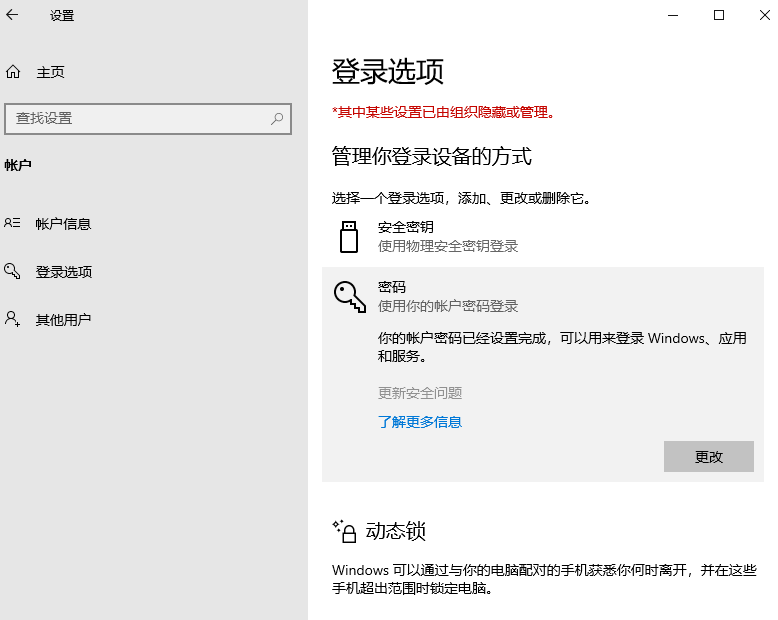
更改默认密码
桌面远程
远程时出现下面的问题
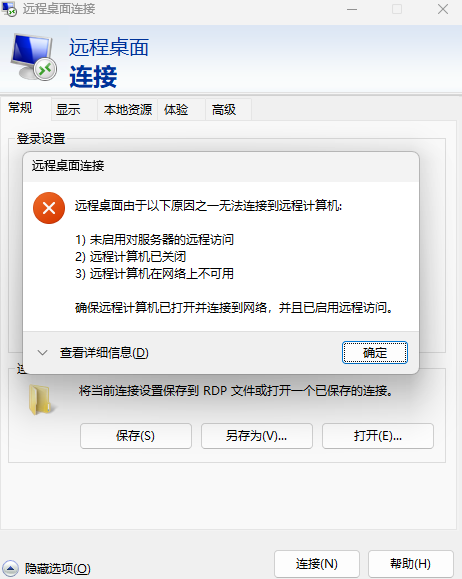
开启该功能
按 Win + I 打开“设置” -> “系统” -> “远程桌面”,确保“启用远程桌面”的开关处于开启状态。
注意
如果发生卡顿,是因为当 Windows 服务器检测不到物理显示器时,为了省电,它会停止渲染图形界面(GUI),把帧率锁死在极低状态(比如 1-2 FPS)。此时你用远程桌面连上去,操作会感觉像“幻灯片”一样,拖动窗口都有拖影。
方法一:购买 HDMI 虚拟显示器诱骗器(推荐,效果最好) 这是一个像 U 盘一样的小东西,插在服务器的 HDMI 或 DP 接口上。
- 原理:它向系统发送一个“4K/1080P 显示器已连接”的硬件信号。
- 效果:显卡会满血工作,远程桌面瞬间丝滑,甚至能开启 60Hz 刷新率。
- 价格:淘宝或京东上大概 20-30 元,性价比极高。
方法二:修改组策略(强制启用硬件加速,软件方案) 如果暂时买不到诱骗器,可以尝试在服务器上修改策略,强制让系统不关闭图形渲染。
- 按
Win + R,输入gpedit.msc并回车(家庭版可能没有此功能)。 - 依次找到:计算机配置 -> 管理模板 -> Windows 组件 -> 远程桌面服务 -> 远程桌面会话主机 -> 远程会话环境。
- 在右侧找到:使用硬件图形适配器进行所有远程桌面会话。
- 双击,设置为 “已启用”。
- 重启服务器生效。
关闭解锁组合键
在远程的时候,Ctrl + Alt + Delete解锁时会和本机冲突,所以关闭掉。
- 按
Win + R键打开运行窗口,输入secpol.msc并回车,打开“本地安全策略”。 - 在左侧导航栏依次展开:“安全设置” -> “本地策略” -> “安全选项”。
- 在右侧的列表中找到并双击 “交互式登录: 无需按 Ctrl+Alt+Del”。
- 在弹出的属性窗口中,选择 “已启用”,然后点击“确定”保存。
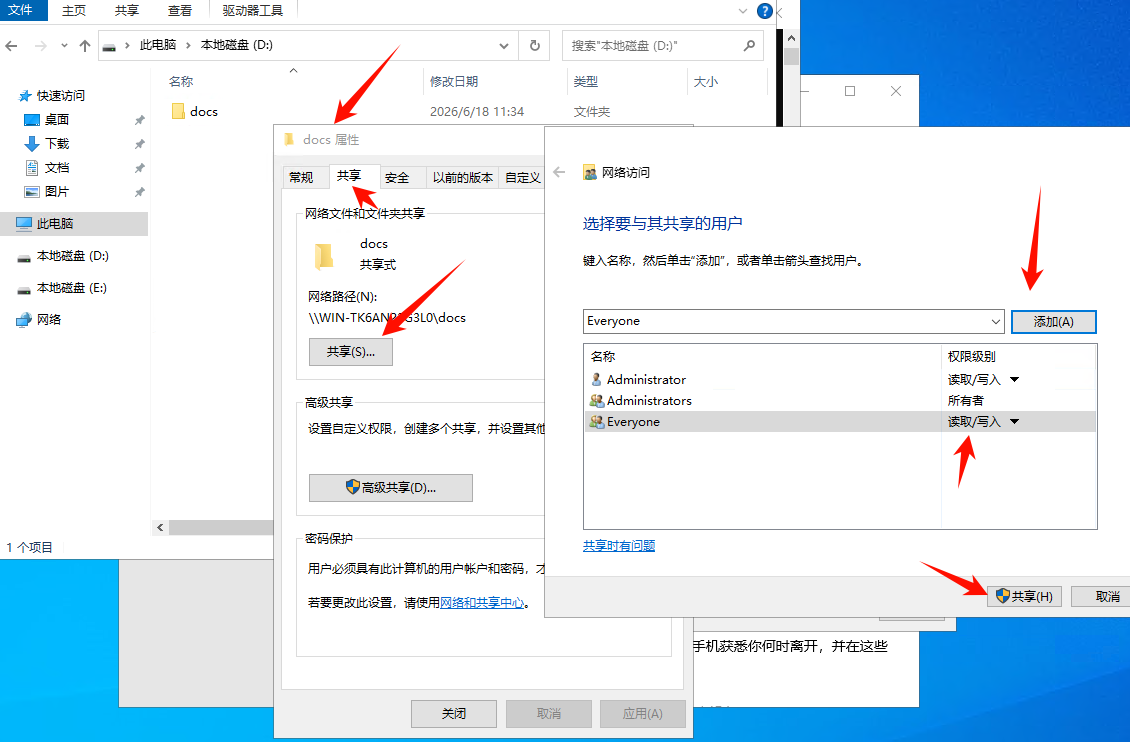
共享文件夹
创建一个共享文件夹,以便在局域网中可以方便快捷的传输文件。
WOL
详情可以查看WOL开机唤醒 | Ean7的小站
IIS
详情可以查看windows server 2022 部署前后端项目 | Ean7的小站
BMC/IPMI
判断一台服务器是否支持 BMC / IPMI,可以从“硬件 + 系统 + 网络表现”三层来确认,最可靠的是硬件层验证。
最直接方法:看硬件是否有 BMC
看主板/服务器型号
去查服务器型号(非常关键):
- Dell:iDRAC(本质 BMC/IPMI)
- HPE:iLO
- Lenovo:XClarity Controller
- 超微 Supermicro:IPMI/BMC(最典型)
👉 如果是这些品牌的“服务器级主板”,基本 100% 有 BMC/IPMI。
看物理接口(最简单判断)
在机器背面找:
- 独立管理网口(常见标记)
- “iDRAC”
- “IPMI”
- “MGMT”
- “BMC”
👉 有“单独一个 RJ45 管理口” = 几乎肯定有 BMC/IPMI
BIOS / UEFI 里检查
进 BIOS/UEFI,看:
- “Server Management”
- “BMC Settings”
- “IPMI Configuration”
- “iDRAC / iLO / XClarity”
如果有这些菜单:
👉 说明一定支持 BMC
确定ip地址
扫描局域网
nmap -sn 192.168.1.0/24
重点找:
- 多出来一个未知设备
- 或 MAC 属于:
- Dell
- HPE
- Supermicro
拔插前后对比扫描出来的结果,增加的那一个ip就是了
推荐的软件安装
微软运行库
https://aka.ms/vs/17/release/vc_redist.x64.exe
RustDesk
虽然windows自带远程桌面,但有时不怎么好用,可以试一试RustDesk
- 下载安装客户端:在两台电脑上分别从官方网站(https://rustdesk.com/)下载并安装 RustDesk 客户端。
- 被控端设置(关键一步):在被控制的那台电脑上,打开 RustDesk 的右上角设置,找到“安全”选项,然后“解锁安全设置”,最后勾选 “允许IP直接访问”。
- 同时把固定密码设置了
- 获取被控端 IP 地址:在被控端电脑上,按
Win + R键,输入cmd打开命令提示符,再输入ipconfig并回车。在输出信息中找到它的 IPv4 地址,格式通常类似192.168.x.x。 - 控制端发起连接:在控制端的 RustDesk 主界面,不要输入 ID,直接在输入框中输入刚才记下的 IP 地址(例如
192.168.1.105),然后点击“连接”即可。
验证成功: 如果连接成功,说明你已经在用“局域网直连”模式了。可以拔掉路由器连接外网的网线,或者断开 WiFi 的互联网连接后再次测试,会发现连接依然稳定。
图吧工具箱
7z
Everything
搜狗输入法
Ubuntu
防火墙
查看当前防火墙状态
先确认是不是 UFW:
sudo ufw status
Status: active→ 防火墙开启Status: inactive→ 防火墙关闭
关闭防火墙(UFW)
立即关闭
sudo ufw disable
执行后会显示:
Firewall stopped and disabled on system startup
完全关闭 + 开机不启动
sudo systemctl disable ufw
sudo systemctl stop ufw
ssh
安装 SSH 服务端
sudo apt update
sudo apt install openssh-server -y
启动 SSH 服务
sudo systemctl enable ssh
sudo systemctl start ssh
检查是否成功
sudo systemctl status ssh
你应该看到:
Active: active (running)
确认 22 端口监听
sudo ss -tlnp | grep ssh
正常应该输出:
0.0.0.0:22
放行 SSH
sudo ufw allow ssh
或:
sudo ufw allow 22/tcp
Miniconda
下载
进入终端:
cd ~
下载最新版(Linux x86_64):
wget https://repo.anaconda.com/miniconda/Miniconda3-latest-Linux-x86_64.sh
如果你的机器是 ARM(例如 Orange Pi、RK3588):
uname -m
如果输出:
aarch64
则下载:
wget https://repo.anaconda.com/miniconda/Miniconda3-latest-Linux-aarch64.sh
如果输出:
x86_64
则下载:
wget https://repo.anaconda.com/miniconda/Miniconda3-latest-Linux-x86_64.sh
下载太慢,可以访问https://repo.anaconda.com/miniconda/Miniconda3-latest-Linux-x86_64.sh手动下载。
下载好了
Miniconda3-latest-Linux-x86_64.sh后先添加权限,然后直接安装
chmod +x Miniconda3-latest-Linux-x86_64.sh
./Miniconda3-latest-Linux-x86_64.sh
运行安装程序
x86:
bash Miniconda3-latest-Linux-x86_64.sh
ARM:
bash Miniconda3-latest-Linux-aarch64.sh
安装过程中:
Press ENTER to continue
一直按 Enter。
然后:
Do you accept the license terms? [yes|no]
输入:
yes
安装目录建议直接默认:
/home/user/miniconda3
最后会问:
Do you wish the installer to initialize Miniconda3?
输入:
yes
刷新环境
关闭终端重新打开,或者执行:
source ~/.bashrc
验证安装
conda --version
例如:
conda 25.5.1
查看安装位置:
which conda
例如:
/home/user/miniconda3/bin/conda
创建开发环境
例如创建一个 Python 3.12 环境:
conda create -n yolo python=3.10
激活:
conda activate yolo
提示符会变成:
(yolo) user@ubuntu:~$
此时:
python --version
pip --version
都会指向这个环境。
以后:
pip install -r requirements.txt
镜像源
conda镜像源
conda config --add channels https://mirrors.tuna.tsinghua.edu.cn/anaconda/pkgs/main/
conda config --add channels https://mirrors.tuna.tsinghua.edu.cn/anaconda/pkgs/r/
conda config --set show_channel_urls yes
pip 镜像源
创建配置文件:
mkdir -p ~/.pip
nano ~/.pip/pip.conf
写入:
[global]
index-url = https://pypi.tuna.tsinghua.edu.cn/simple
trusted-host = pypi.tuna.tsinghua.edu.cn
保存退出(Ctrl + X → Y → Enter)
验证是否生效:
pip config list
pytorch
指定安装链接
pip install torch torchvision torchaudio --index-url https://download.pytorch.org/whl/cu121
验证cuda
python -c "import torch; print(torch.cuda.is_available())"
应该输出True
WOL远程唤醒
使用ifconfig查看网卡名称以及对应的ip
如果没有先安装
sudo apt install net-tools
检查是否支持WOL
ethtool <正确网卡名> | grep Wake-on
ethtool工具也需要安装
sudo apt install ethtool
如果输出
Supports Wake-on: pumbg或者
Supports Wake-on: g,则表示支持WOL
其中的g表示 Magic Packet(魔术包 ),是标准 WOL 唤醒方式
设置
# 1. 设置
nmcli connection modify netplan-enp3s0 802-3-ethernet.wake-on-lan magic

# 2. 立即生效验证
nmcli connection up netplan-enp3s0

# 3. 检查
ethtool enp3s0 | grep Wake-on

# 4. 最终验证
reboot
其中enp3s0替换为对应的网卡名
唤醒
一行命令
$mac="00-11-22-33-44-55";$macBytes=($mac -split '[:-]'|%{[Convert]::ToByte($_,16)});$b=([byte[]](,0xFF*6))+([byte[]]($macBytes*16));$u=New-Object Net.Sockets.UdpClient;$u.Send($b,$b.Length,"192.168.0.255",9);$u.Close()
102
替换其中的mac地址和网段即可
其他工具推荐
btop
安装
sudo apt install btop
btop 是一个在 Linux / macOS / WSL 上用的 终端系统监控工具,可以理解为:
👉
top / htop的高级美化增强版
打开 btop 后,你会看到一个实时仪表盘,包括:
🧠 CPU
- 每个核心的使用率
- 温度(如果支持)
- 频率
🧮 内存
- RAM 使用
- Swap 使用
💽 磁盘
- 读写速度
- 分区使用情况
🌐 网络
- 上下行速度
- 实时流量
🔥 进程管理
- 类似 htop
- 可 kill / sort / filter 进程
git
sudo apt install git
nodejs
使用 NodeSource 仓库
这个方法会将 Node.js 官方维护的仓库添加到你的系统中,之后用 apt 安装的就是较新的特定大版本(如 18.x、20.x 或 22.x),适合需要特定稳定版本的生产环境或开发环境。
操作步骤如下(以安装 Node.js 20.x(当前活跃的 LTS 版本)为例):
更新包列表并安装
curl(如果未安装):bash
sudo apt update
sudo apt install curl -y
添加 NodeSource 仓库:运行以下命令,脚本会自动配置好 APT 源。
bash
# 将 setup_22.x 中的 22 替换为你想要的版本号,例如 setup_18.x 或 setup_20.x
curl -fsSL https://deb.nodesource.com/setup_22.x | sudo -E bash -
安装 Node.js(包含
npm):bash
sudo apt install -y nodejs验证安装:
bash
node -v  # 例如,会显示 v20.x.x
npm -v   # 显示对应的 npm 版本
ffmpeg
sudo apt-get update
sudo apt-get install -y ffmpeg