Windows 本地 Codex + SSHFS 远程文件映射 + SSH 远程命令执行。
让 Windows 本机的 Codex 拥有远程服务器的文件访问能力和命令执行能力。
起因
codex的vscode插件并不好用,并且也需要远程服务器安装codex,使用时服务器也要开启vpn,很麻烦甚至登录不了账号。还有服务器处于内网无法连外网的情况。
一、最终实现效果
假设你的服务器信息如下(IP 和目录仅作示例):
| 项目 | 配置 |
|---|---|
| 本机 | Windows 10 |
| IDE | Cursor 或 VS Code |
| AI | 本地 Codex |
| 远程系统 | 银河麒麟 V10 / Ubuntu 22.04 |
| SSH | 192.168.0.24:22 |
| 远程用户 | kylin |
| 项目目录 | /home/kylin/projects |
| Docker | 远程 Docker Engine |
配置完成后:
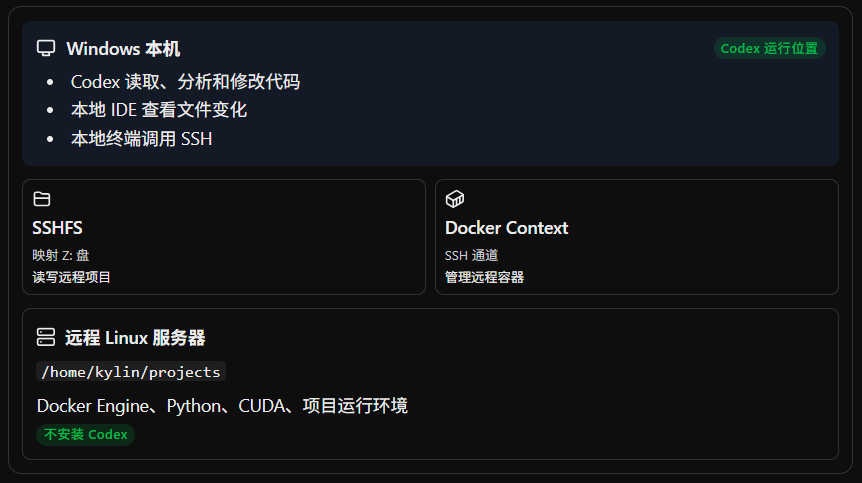
二、第一步:安装 SSHFS
SSHFS-Win 通过 WinFsp 在 Windows 上提供远程文件系统映射。官方支持使用网络驱动器的方式映射远程目录。
1. 安装 WinFsp
官方地址:
下载并安装 Windows x64 版本。
2. 安装 SSHFS-Win
打开 PowerShell:
winget install SSHFS-Win.SSHFS-Win
如果 winget 安装失败,可以从官方仓库下载:
3. 配置 SSH 免密登录
Windows PowerShell:
ssh-keygen -t ed25519
将公钥复制到服务器:
type $env:USERPROFILE\.ssh\id_ed25519.pub
把输出内容追加到远程服务器:
~/.ssh/authorized_keys
测试:
ssh kylin@192.168.0.24
确保能够免密登录。
4. 映射远程目录
假设服务器项目位于:
/home/kylin/projects
执行:
net use Z: "\\sshfs.k\kylin@192.168.0.24\projects" /persistent:yes
这里的 sshfs.k 使用 SSH 密钥认证,projects 是相对于远程用户家目录的路径。
成功后,Windows 就会出现:
Z:\
├── xx
├── xx
├── xx
└── xx
可以像操作普通硬盘一样读写这些远程项目。
断开映射:
net use Z: /delete
三、第二步:配置 SSH 远程命令执行
在 Windows 上配置 SSH 别名,后面 Codex 就不必每次输入 IP、用户名和端口。
编辑:
C:\Users\xxx\.ssh\config
添加:
Host kylin
    HostName 192.168.0.24
    User kylin
    Port 22
    IdentityFile C:/Users/Administrator/.ssh/id_ed25519
    IdentitiesOnly yes
测试:
ssh kylin "hostname"
ssh kylin "ls -lah /home/kylin/projects"
ssh kylin "python3 --version"
以后 Codex 可以直接通过本机终端执行这些命令。
例如你可以对 Codex 说:
通过 SSH 检查 kylin 服务器上的 Docker 容器,查看 ai-system 的日志,分析最近的启动错误。
Codex 可以在本地执行:
ssh kylin "docker ps -a"
ssh kylin "docker logs --tail 200 ai-system"
再读取返回结果进行分析。
四、第三步:连接远程 Docker
这一步可以让本机 Docker CLI 直接管理服务器 Docker。
1. Windows 安装 Docker CLI
如果已经安装 Docker Desktop,可以直接使用其中的 Docker CLI。
2. 创建远程 Docker Context
docker context create kylin --docker "host=ssh://kylin"
3. 测试远程连接
docker --context kylin ps
查看容器:
docker --context kylin ps -a
查看日志:
docker --context kylin logs ai-system
进入容器:
docker --context kylin exec -it ai-system bash
重启容器:
docker --context kylin restart ai-system
Docker 官方支持通过 SSH 连接远程 Docker Engine,不需要开放 2375 端口。远程用户需要有访问 Docker Engine 的权限。
建议始终显式使用
--context kylin,避免误操作本机 Docker。
五、第四步:让 Codex 使用远程项目
这是最关键的一步。
在 Windows 本地打开 Cursor 或 VS Code:
File → Open Folder
选择:
Z:\ai_system
此时:
- IDE 读取的是远程服务器上的文件。
- Codex 在 Windows 本机运行。
- Codex 修改文件,实际修改的是服务器上的文件。
- Codex 通过 SSH 命令执行远程操作。
例如给 Codex 下达任务:
分析当前项目的整体架构。

请检查:
1. Python 后端入口
2. Docker Compose 配置
3. MQTT 消息处理
4. 视频流处理模块
5. 数据库连接配置

如果发现问题,先给出分析,不要修改文件。
之后还可以让它:
修改当前项目的 Docker 部署配置,
通过 SSH 在 kylin 服务器执行构建,
启动容器并检查运行日志。
权限提醒: Codex 的 Windows 沙箱可能限制对映射盘和 SSH 网络连接的访问。如果出现拒绝访问,需要针对相应操作授权,而不是直接关闭全部沙箱保护。
六、特别注意:Codex 的 Windows 沙箱
这里有一个需要提前测试的问题。
Codex 的 Windows MXC 沙箱对网络映射盘存在兼容性问题,已有报告显示,直接将映射盘作为工作区可能导致命令无法启动。
因此我建议先不要一次性迁移所有项目:
- 先映射 Z 盘。
- 用 VS Code 打开 Z 盘的测试项目。
- 让 Codex 读取一个 Python 文件。
- 让 Codex 修改一个测试文件。
- 让 Codex 执行
ssh kylin "hostname"。 - 再测试远程 Docker。
如果第 3~5 步遇到沙箱问题,我们再考虑把 Codex 命令执行放到本机 WSL2,而不是关闭所有安全限制。
另外,SSHFS-Win 的 .k 密钥模式默认使用 id_rsa,也支持通过 SSH config 指定其他密钥,但要求密钥没有口令保护。你之前生成的 id_ed25519 如果带有口令,需要额外调整认证方式。