安装
CVAT 官方推荐使用 Docker Compose 部署,这是最简单、最稳定的方式。
如果是 Ubuntu 服务器(包括物理机、虚拟机、云服务器),按照下面步骤即可。
1. 安装 Docker
Ubuntu 22.04:
sudo apt update

sudo apt install -y \
    ca-certificates \
    curl \
    gnupg \
    lsb-release

curl -fsSL https://download.docker.com/linux/ubuntu/gpg | \
sudo gpg --dearmor -o /usr/share/keyrings/docker.gpg

echo \
"deb [arch=$(dpkg --print-architecture) \
signed-by=/usr/share/keyrings/docker.gpg] \
https://download.docker.com/linux/ubuntu \
$(lsb_release -cs) stable" | \
sudo tee /etc/apt/sources.list.d/docker.list

sudo apt update

sudo apt install -y docker-ce docker-ce-cli containerd.io docker-compose-plugin
验证:
docker --version
docker compose version
2. 下载 CVAT
CVAT 开源项目:
克隆代码:
git clone https://github.com/cvat-ai/cvat.git

cd cvat
3.指定访问地址
然后修改 .env
找到或添加:
CVAT_HOST=本机的ip
4.启动
直接执行:
docker compose up -d
首次启动会下载:
- PostgreSQL
- Redis
- CVAT Server
- CVAT UI
- Traefik
大约需要几分钟。
查看状态:
docker ps
正常会看到:
cvat_server
cvat_ui
cvat_db
cvat_redis
traefik
5. 创建管理员账号
启动完成后:
docker exec -it cvat_server \
bash -ic 'python3 ~/manage.py createsuperuser'
输入:
Username
Email
Password
创建管理员账号。
6. 登录系统
浏览器打开:
http://服务器IP:8080
例如:
http://192.168.1.100:8080
登录刚创建的管理员账号即可。
开启 YOLO/SAM 自动标注
CVAT 支持:
- YOLOv7
- SAM
- Mask-RCNN
- OpenVINO模型
- Tracking模型
启动 Serverless 组件:
docker compose \
-f docker-compose.yml \
-f components/serverless/docker-compose.serverless.yml \
up -d
然后部署对应模型。
1. CVAT serverless 是什么关系?
CVAT 结构是这样的:
CVAT 主系统
  ├── cvat_server(必须)
  ├── cvat_ui(必须)
  ├── postgres / redis(必须)
  └── serverless(可选 AI 推理)
        ├── YOLO
        ├── SAM
        ├── OpenVINO
👉 serverless 只是“AI能力插件层”
它依赖 CVAT 主服务存在
2. 两种启动方式对比
正确方式(官方推荐)
docker compose -f docker-compose.yml \
-f components/serverless/docker-compose.serverless.yml \
up -d
👉 一次性启动完整系统(推荐)
先主系统,再 serverless
Step 1
docker compose up -d
Step 2(后面再加)
docker compose -f components/serverless/docker-compose.serverless.yml up -d
👉 这样是 可以的
✔ CVAT 已运行 ✔ serverless 再补上 ✔ 不会冲突
快速入门
概念
在 CVAT 里,这三个概念是一个层级关系:
Project(项目)
 ├─ Task(任务)
 │    ├─ Job(作业)
 │    ├─ Job(作业)
 │    └─ Job(作业)
 ├─ Task(任务)
 │    ├─ Job(作业)
 │    └─ Job(作业)
 └─ Task(任务)
官方定义中:
- Project:管理多个任务,共享标签体系(Labels)
- Task:一次具体的数据标注任务(图片集或视频)
- Job:Task 自动切分后的实际标注工作单元 (docs.cvat.ai)
1. Project(项目)
Project 相当于一个数据集工程。
例如你要训练一个安全帽检测模型:
项目名称:
Helmet Detection
标签:
person
helmet
no_helmet
这些标签只需要在 Project 中定义一次。
然后可以创建多个 Task:
Helmet Detection
├─ Task1:工地A视频
├─ Task2:工地B视频
├─ Task3:工地C图片集
所有 Task 自动继承这些标签。 (docs.cvat.ai)
2. Task(任务)
Task 是实际上传的数据。
例如:
Task 1
上传:
siteA.mp4
CVAT:
Task: SiteA
Frames: 0~10000
或者:
Task 2
上传:
001.jpg
002.jpg
...
1000.jpg
CVAT:
Task: SiteB
Images: 1000
一个 Task 对应:
- 一个视频
- 或一批图片
- 或一个点云数据集
Task 是数据管理单位。 (docs.cvat.ai)
3. Job(作业)
Job 是 Task 的切片。
当 Task 太大时:
Task
10000 帧视频
CVAT 可以自动切分:
Job1
0~1999

Job2
2000~3999

Job3
4000~5999

Job4
6000~7999

Job5
8000~9999
这样:
- 标注员A做 Job1
- 标注员B做 Job2
- 标注员C做 Job3
多人并行工作。 (docs.cvat.ai)
实际例子
假设你有 30 个监控视频。
建立项目
Project
└─ Forklift Detection
标签:
forklift
person
truck
创建任务
Task1
camera01.mp4

Task2
camera02.mp4

Task3
camera03.mp4
...
Task30
camera30.mp4
自动切分作业
例如:
camera01.mp4
5000帧
设置:
Segment Size = 1000
CVAT 会生成:
Task1
├─ Job1 (0~999)
├─ Job2 (1000~1999)
├─ Job3 (2000~2999)
├─ Job4 (3000~3999)
└─ Job5 (4000~4999)
每个 Job 可以分配给不同标注员。 (docs.cvat.ai)
对 YOLO 数据集制作的建议
小项目(几百张)
直接:
Task
└─ 全部图片
不一定需要 Project。
正式项目(几千~几万张)
推荐:
Project
└─ Industrial Defect

    Task1
    └─ 原始图片批次1

    Task2
    └─ 原始图片批次2

    Task3
    └─ 视频抽帧批次1
这样:
- 标签统一管理
- 导出数据方便
- 后期增加数据批次容易
这是 CVAT 官方推荐的使用方式。 (docs.cvat.ai)
简单记忆:
| 层级 | 含义 | 类比 |
|---|---|---|
| Project | 整个数据集工程 | 一个 YOLO 项目 |
| Task | 一批待标注数据 | 一个视频或一批图片 |
| Job | 分配给标注员的工作单元 | Task 的切片 |
最常见的生产环境结构:
Project
 ├─ Task(一个视频)
 │    ├─ Job
 │    ├─ Job
 │    └─ Job
 ├─ Task(一个视频)
 └─ Task(一个视频)
开始
如果你的 CVAT 已经部署完成并能正常访问 Web 页面,最快的入门路线是:
1. 创建项目(Project)
进入 CVAT 后:
Projects → Create Project
例如:
- Name:YOLO11 Training
- Labels:
- person
- car
- bicycle
如果后续训练 YOLO,建议先把所有类别定义好。
例如:
person
car
truck
bus
motorcycle
Label
CVAT 新版本(尤其是 2.x 以后)创建 Label 时,通常会看到:
- Raw(原始)
- Constructor(构造器)
这两个是创建标签的两种方式。
方法一:Raw(推荐新手)
点击 Raw 后,直接填写标签定义。
例如:
person
car
truck
或者带属性:
[
  {
    "name": "person",
    "attributes": [
      {
        "name": "gender",
        "input_type": "select",
        "values": ["male", "female"]
      }
    ]
  },
  {
    "name": "car"
  }
]
对于 YOLO 标注,最简单的是:
[
  {"name":"person"},
  {"name":"car"},
  {"name":"truck"}
]
保存后会生成对应类别。
方法二:Constructor(图形界面)
这是大多数用户使用的方法。
点击:
Labels
→ Constructor
然后:
添加类别
点击:
+ Label
填写:
Name: person
Type: Rectangle
保存。
继续添加:
car
truck
bus
Shape Type 选择
如果训练 YOLO 检测模型:
选择:
Rectangle
对应目标检测框。
如果做实例分割:
选择:
Polygon
如果做人脸关键点:
选择:
Points
如果做姿态估计:
选择:
Skeleton
YOLO11 检测推荐配置
假设你做人员检测:
Label
person
Type
Rectangle
假设做安全帽检测:
Labels
person
helmet
no_helmet
全部选择:
Rectangle
Attributes 要不要填?
新手可以先不填。
例如:
person
├── gender
├── age
└── occluded
这些属性:
- 不会进入 YOLO 训练
- 只用于数据管理
所以 YOLO 项目一般:
Label Name
Shape Type
即可。
2. 创建任务(Task)
进入:
Tasks → Create New Task
填写:
Name: yolo_train
Project: YOLO11 Training
最好不要选择子集,统一标注完后最后再划分训练集和验证集
然后上传图片:
jpg
png
jpeg
支持:
- 本地上传
- ZIP上传
- 共享目录
- 云存储
对于第一次使用:
直接上传几十张图片即可。
3. 开始标注
点击任务进入 Job。
最常用的是:
矩形框(Bounding Box)
快捷键:
N
或点击左侧:
Draw Rectangle
操作:
1. 选择类别 person
2. 鼠标拖框
3.右侧选择类别
4.下一张
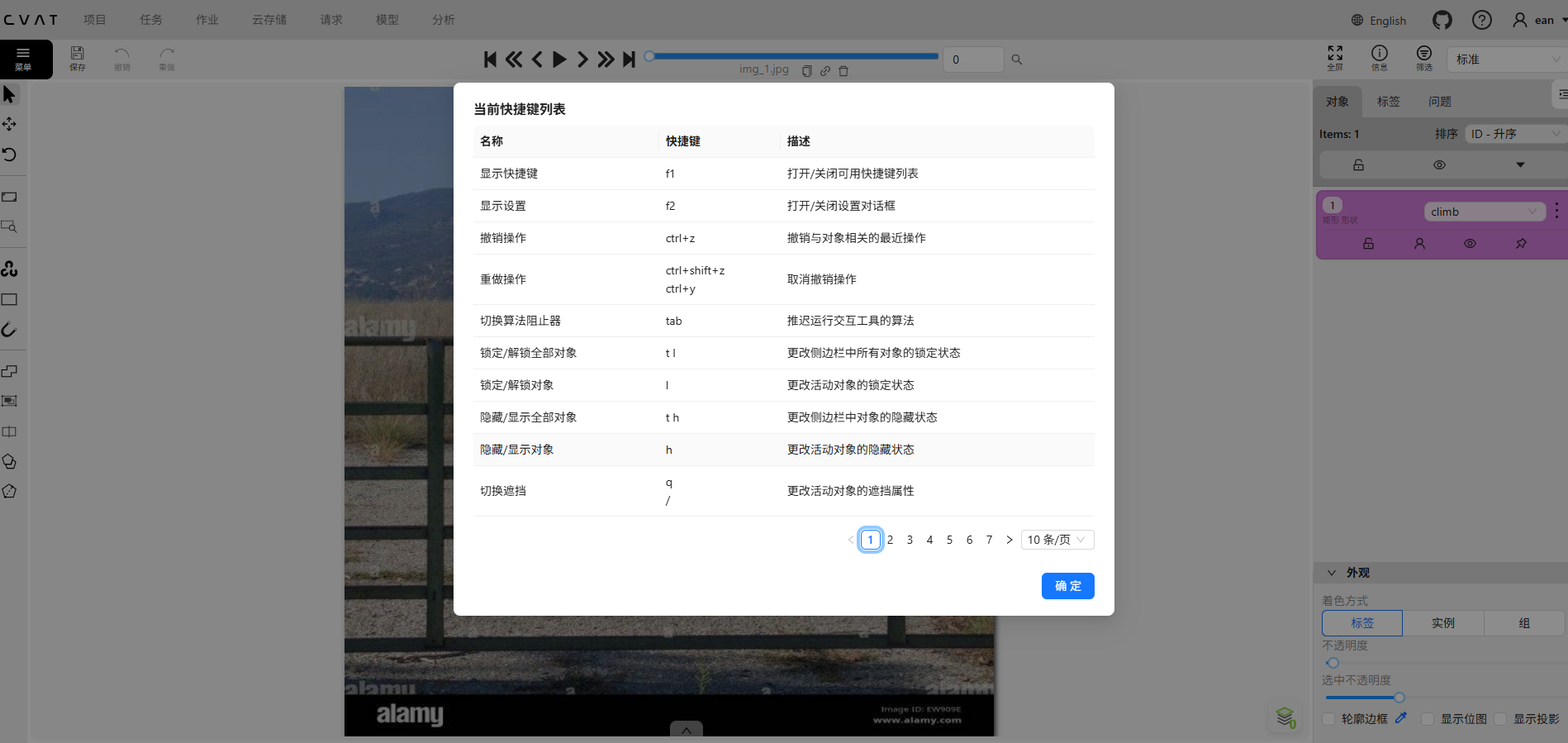
4. 常用快捷键
| 功能 | 快捷键 |
|---|---|
| 下一张 | F |
| 上一张 | D |
| 画框 | N |
| 保存 | Ctrl+S |
| 删除 | Del |
| 放大 | 鼠标滚轮 |
| 平移画布 | 鼠标中键拖动 |
建议记住:
N
F
Ctrl+S
基本够用了。
5. 自动标注(推荐)
如果图片很多,不要纯手工标。
CVAT 支持:
- YOLO
- SAM
- Grounding DINO
- Segment Anything
如果你部署了 Serverless:
docker compose -f docker-compose.yml -f components/serverless/docker-compose.serverless.yml up -d
进入任务后:
Actions
→ AI Tools
→ Automatic Annotation
选择模型:
YOLO
SAM
GroundingDINO
自动生成标注后人工修正。
通常:
自动标注 90%
人工修正 10%
效率最高。
6. 导出 YOLO 数据集
标完后:
Task
→ Export Task Dataset
选择:
Ultralytics YOLO Detection 1.0
同时“保存图像”
导出得到:
dataset.zip
├── images
│   ├── train
├── labels
│   ├── train
└── data.yaml
默认只导出train,需要手动划分val,然后data.yaml也需要微调,下面使用一个脚本直接处理完
import os
import random
import shutil
import yaml

# =========================
# 配置
# =========================
IMAGE_DIR = "images/train"
LABEL_DIR = "labels/train"
DATA_YAML = "data.yaml"

VAL_RATIO = 0.2
SEED = 42
# =========================

random.seed(SEED)

def load_yaml(path):
    with open(path, "r", encoding="utf-8") as f:
        return yaml.safe_load(f)

def save_yaml(data, path):
    with open(path, "w", encoding="utf-8") as f:
        yaml.dump(data, f, sort_keys=False, allow_unicode=True)

# =========================
# 1. 读取 data.yaml(保留类别)
# =========================
cfg = load_yaml(DATA_YAML)

if "names" not in cfg:
    raise ValueError("❌ data.yaml 缺少 names")

names = cfg["names"]

# =========================
# 2. 获取图片
# =========================
images = [f for f in os.listdir(IMAGE_DIR)
          if f.lower().endswith((".jpg", ".png", ".jpeg"))]

images.sort()
random.shuffle(images)

val_count = int(len(images) * VAL_RATIO)
val_images = images[:val_count]
train_images = images[val_count:]

print(f"Total images: {len(images)}")
print(f"Train: {len(train_images)}")
print(f"Val: {len(val_images)}")

# =========================
# 3. 创建目录
# =========================
os.makedirs("images/val", exist_ok=True)
os.makedirs("labels/val", exist_ok=True)

# =========================
# 4. 移动函数
# =========================
def move_files(img_list, split):
    for img in img_list:
        name = os.path.splitext(img)[0]

        img_src = os.path.join(IMAGE_DIR, img)
        lbl_src = os.path.join(LABEL_DIR, name + ".txt")

        img_dst = os.path.join(f"images/{split}", img)
        lbl_dst = os.path.join(f"labels/{split}", name + ".txt")

        shutil.move(img_src, img_dst)

        if os.path.exists(lbl_src):
            shutil.move(lbl_src, lbl_dst)
        else:
            print(f"⚠️ missing label: {lbl_src}")

# 执行移动
move_files(train_images, "train")
move_files(val_images, "val")

print("✅ split done")

# =========================
# 5. 自动修 data.yaml
# =========================
cfg["path"] = "."
cfg["train"] = "images/train"
cfg["val"] = "images/val"

# (可选)删除 test 避免干扰
cfg.pop("test", None)

save_yaml(cfg, DATA_YAML)

print("✅ data.yaml updated")
print("🎯 Ready for YOLO training!")
最后用于训练:
yolo detect train model=yolo11n.pt data=data.yaml epochs=100
7. 最推荐的新手流程
假设你有 1000 张图片:
第一步
上传图片
Task -> Upload Images
第二步
手工标注 50 张
person
car
第三步
导出 YOLO 数据集
训练一个初始模型:
yolo detect train
第四步
将训练好的模型导入 CVAT 自动标注
CVAT 自动预测:
剩余950张
第五步
人工修正
效率通常能提升:
5~20倍
或者
外部推理 + 导入 CVAT
YOLO模型 → 批量推理图片 → 生成 YOLO txt → 导入 CVAT
Step 1:跑模型批量推理
from ultralytics import YOLO
import cv2
import os

model = YOLO("best.pt")

imgs = "images/"
out = "labels/"

results = model(imgs)

for r in results:
    r.save_txt(out)
Step 2:导入 CVAT
在 CVAT:
Task → Dataset → Import annotations
选择:
- YOLO 1.1 format
- 或 Ultralytics YOLO Detection 1.0
Step 3:CVAT 自动加载结果
模型已经帮你画好框 只需要人工修正