现在大多数互联网、开源项目已经转向 Git + GitHub/GitLab/Gitea,不过 SVN 在一些企业、传统行业、内部项目里仍然非常常见。Apache Subversion 目前仍在维护,并且官方定位仍是企业级集中式版本控制系统。
简单来说:
| SVN | Git | |
|---|---|---|
| 类型 | 集中式版本控制 | 分布式版本控制 |
| 流行年代 | 2000~2015 | 2010年至今 |
| 服务器依赖 | 强依赖服务器 | 本地仓库即可 |
| 分支 | 较弱 | 非常强 |
| 大文件 | 较友好 | 需要 Git LFS |
| 学习难度 | 简单 | 稍复杂 |
| 企业老项目 | 很多 | 逐渐替代 |
| 开源项目 | 少 | 主流 |
使用场景
1. 传统企业软件开发
例如:
- 银行
- 工厂自动化
- 嵌入式设备公司
- 汽车行业
- 电力行业
- 政府项目
原因:
- 项目生命周期很长(10年以上)
- 不希望频繁迁移
- 权限管理简单
比如:
SVN服务器

/project
 ├── trunk
 ├── branches
 └── tags
管理员可以精确控制:
张三:
  /project/A 读写

李四:
  /project/B 只读
SVN 的路径权限控制一直是它的优势。
2. 大量二进制文件
例如:
- CAD图纸
- SolidWorks
- Altium PCB工程
- 游戏资源
- 视频素材
Git 对大文件历史管理比较吃力。
SVN:
机械设计/
 ├── 零件1.SLDPRT
 ├── 装配图.SLDASM
 └── 工程图.DWG
直接提交。
所以一些制造企业仍然喜欢 SVN。
3. 内网服务器项目
比如公司内部:
服务器
  |
  SVN Server
  |
----------------
工程师A
工程师B
工程师C
几十个人协作开发。
部署简单。
SVN 软件
1. VisualSVN Server(Windows服务器)
VisualSVN Server
适合:
- Windows Server搭建SVN服务器
可以安装:
VisualSVN Server
        |
        |
   SVN Repository
        |
----------------
客户端
支持:
- 用户管理
- HTTPS
- AD域账号
- 权限控制
2. TortoiseSVN(Windows 最常用)
TortoiseSVN
特点:
- Windows 资源管理器右键集成
- 不需要命令行
- 企业里非常普及
例如:
右键:
项目文件夹

→ SVN Update
→ SVN Commit
→ SVN Log
→ Show Differences
很多老工程师都是用它。
安装 VisualSVN Server
下载:
下载:
VisualSVN Server
安装包:
VisualSVN-Server-x.x.x-x64.msi
运行安装程序。
设置存储位置
例如:
你的服务器:
D:\SVN
填写:
Repositories:
D:\SVN\Repositories
以后仓库会在:
D:\SVN\Repositories
里面。
同时设置好backup文件夹
认证方式
选择:
VisualSVN Server authentication
简单可靠。
安装时注意
如果你想一直使用 Community 免费版,安装时建议:
- ✅ Authentication:VisualSVN Server authentication
- ❌ 不要选择 Windows Authentication(Active Directory)
- ❌ 不要勾选 Enable search indexing for repositories(全文搜索)
因为根据官方安装说明,Windows 身份验证和仓库全文搜索属于需要更高许可证(或 45 天试用)的功能。如果勾选了,安装程序会提示启动 45 天试用,而不是直接使用 Community 免费版。
VisualSVN Server 快速开始
打开管理界面
开始菜单:
VisualSVN Server Manager
打开:
类似:
VisualSVN Server
|
├── Repositories
|
├── Users
|
├── Groups
|
└── Jobs
创建用户
右键:
Users
选择:
Create User
例如:
用户名:
admin
密码:
********
创建。
创建:
developer1
developer2
类似。
创建 SVN 仓库
右键:
Repositories
选择:
Create New Repository
选择:
Regular FSFS repository
下一步。
名称:
例如:
test_Project
生成:
https://server/svn/test_Project
目录结构建议:
选择:
Create default structure
自动创建:
YOLO_Project
|
├── trunk
├── branches
└── tags
设置权限
右键:
test_Project
选择:
Properties
进入:
Security
添加用户:
例如:
developer1
权限:
Read/Write
管理员:
admin
Full Control
效果:
test_Project

admin       全权限
developer1 读写
guest       只读
测试服务器
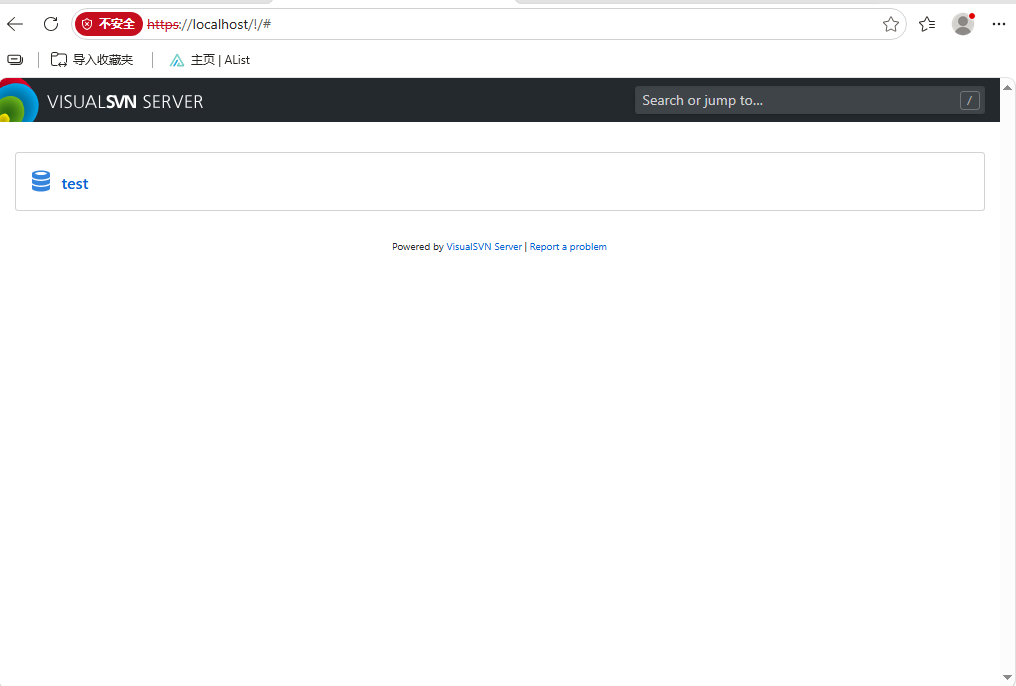
服务器本机浏览器:
输入:
https://localhost/svn/
可以登录VisualSVN Server
局域网电脑:
输入:
https://服务器ip/svn/
客户端
TortoiseSVN 是 Windows 下最常用的 SVN 客户端,它最大的特点是直接集成到文件资源管理器右键菜单。典型流程是:
创建仓库(服务器)
        ↓
Checkout(第一次下载项目)
        ↓
修改文件
        ↓
Commit(提交修改)
        ↓
Update(同步别人修改)
下面按实际使用流程说明。
安装 TortoiseSVN
下载安装:
安装完成后:
- 重启 Windows 资源管理器(一般重启电脑)
- 任意文件夹右键
应该看到:
SVN Checkout...
SVN Update
SVN Commit...
TortoiseSVN >
说明安装成功。
连接 SVN 服务器
假设服务器:
192.168.1.100
仓库:
project
地址:
https://192.168.1.100/svn/project
第一次下载项目(Checkout)
例如:
你想把项目放:
D:\work
操作:
右键:
D:\work
选择:
SVN Checkout...
出现:
URL of repository:
填写:
https://192.168.1.100/svn/project
点击:
OK
然后输入账号:
Username:
admin

Password:
******
开始下载:
A   main.cpp
A   config.yaml
A   README.md

Completed
完成后:
D:\work\project
就是你的工作副本。
查看文件状态
如果不显示图标状态,参考SVN状态图标不显示的两种解决办法_svn图标不显示-CSDN博客
SVN 会给文件加图标。
例如:
绿色 √:
正常
红色 !:
本地修改
蓝色 +:
新增文件
红色叉:
冲突
例如:
你修改:
detect.py
图标:
红色感叹号
表示:
这个文件和服务器版本不同
提交修改(Commit)
修改完成:
右键项目:
SVN Commit...
例如:
D:\work\project
弹出:
Commit message
填写后
下面显示:
[x] detect.py
[x] config.yaml
点击:
OK
上传:
Sending detect.py
Sending config.yaml

Committed revision 25
服务器版本:
24 → 25
更新服务器最新代码(Update)
别人提交了代码。
你的版本:
revision 25
服务器:
revision 30
需要:
右键:
SVN Update
结果:
U main.py
U config.yaml
表示:
Updated。
查看历史版本
右键:
TortoiseSVN
    |
    Show log
看到:
Revision 30
 张三
 修改摄像头参数

Revision 29
 李四
 优化算法

Revision 28
 王五
 添加报警
可以查看:
- 谁改的
- 什么时间
- 改了什么
恢复以前版本
例如:
现在:
detect.py
坏了。
查看:
Show log
选择:
Revision 20
右键:
Revert to this revision
恢复。
添加新文件
新建:
model/
   best.pt
SVN不会自动管理。
右键:
TortoiseSVN
      Add...
变成:
+ best.pt
然后:
Commit
提交。
删除文件
删除:
old.py
不要直接删除。
建议:
右键:
TortoiseSVN
      Delete
然后:
Commit
这样历史里面有记录。
解决冲突
多人修改同一个文件:
例如:
A改:
conf=0.5
B改:
conf=0.3
提交时:
Conflict
SVN生成:
detect.py
detect.py.mine
detect.py.r25
打开:
TortoiseSVN
 → Edit conflicts
选择:
- 保留我的
- 保留服务器
- 手动合并