准备
首先查看自己的主板型号,看是否支持WOL功能
wmic baseboard get product,manufacturer
>wmic baseboard get product,manufacturer
Manufacturer           Product
ASUSTeK COMPUTER INC.  TUF GAMING B760M-PLUS D4
我的主板是:
ASUS TUF GAMING B760M-PLUS D4
👉 完全支持网线远程开机(Wake-on-LAN, WOL)
而且属于“标准完整支持”的那一类主板。
主板
B760 芯片组 + 华硕 TUF 系列:
- 支持 PCI-E 唤醒(WOL 必备)
- 支持 ErP / ACPI 电源管理
- 支持断电后唤醒策略配置
✔ 结论:主板层面支持 WOL
网卡
是:
- Realtek 2.5GbE 网卡
✔ 支持:
- Magic Packet 唤醒
- 关机唤醒(S5 Wake)
软件/BIOS设置
要实现真正“远程关机后开机”,必须确认下面 3 点:
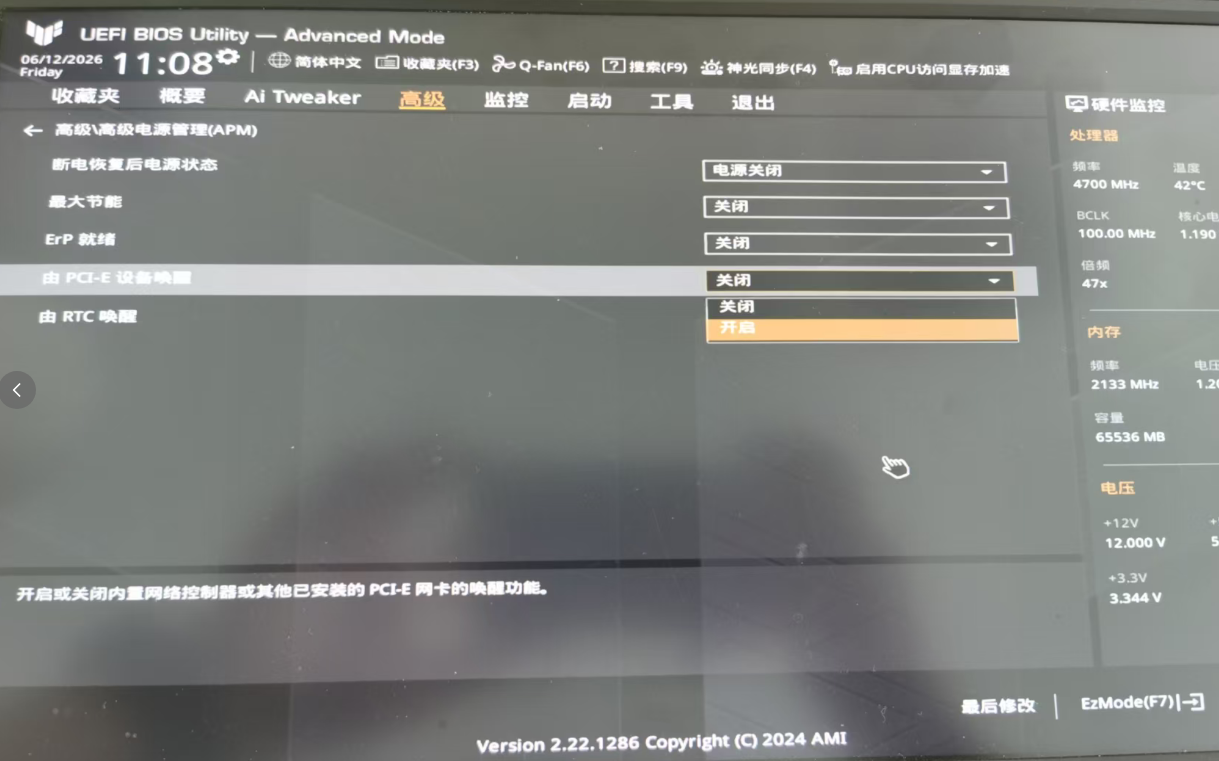
(1)BIOS 设置(最关键)
开机时按Del进入 BIOS,找到:
Advanced → APM Configuration
开启:
- Power On By PCI-E / PCI
- Wake on LAN
- Resume By PCI-E Device
⚠️ 如果有:
- ErP Ready → 必须关闭(Disable)
👉 否则关机后网卡会断电,WOL 失效
我的bios中设置如下所示
(2)Windows 设置
设备管理器 → 网络适配器 → 选择对应的网卡:
属性 → 电源管理
勾选:
- ☑ 允许计算机关闭此设备以节约电源
- ☑ 允许此设备唤醒计算机
- ☑ 只允许魔术封包唤醒
唤醒
首先需要知道电脑 MAC 地址
在 Windows 里运行:
ipconfig /all
找到:
Physical Address . . . . . : XX-XX-XX-XX-XX-XX
例如:
00-11-22-33-44-55
如果电脑本来是关机状态,怎么获取MAC地址?
IP → ARP 转 MAC(前提:设备在线过)
arp -a 192.168.1.10👉 如果缓存还在,可以得到 MAC,然后再 WOL
手机或另一台电脑安装 WOL 工具
推荐:
- WakeMeOnLan(Windows工具)
- Depicus WOL(网页/工具)
- 手机 App:Wake On Lan(Android / iOS 都有)
填入信息
在工具里填:
- MAC 地址:你的网卡地址
- IP:一般填广播地址(如 192.168.0.255)
- Port:9(默认)
点击 “Wake / Send”
如果配置正确:
👉 电脑会从关机状态直接开机
📌 注意: 手机必须连同一个局域网 WiFi
路由器 WOL
很多路由器支持:
👉 登录路由器后台 → 找:
- Wake on LAN
- 网络唤醒
- 设备唤醒
直接点按钮就能开机
脚本/命令行唤醒
PowerShell 脚本
可以自己写脚本:
$mac = "00-11-22-33-44-55"
$broadcast = "192.168.0.255"
$port = 9

$macBytes = $mac -split '[:-]' | ForEach-Object { [Convert]::ToByte($_,16) }
$packet = ([byte[]](,0xFF * 6)) + ($macBytes * 16)

$udp = New-Object System.Net.Sockets.UdpClient
$udp.Connect($broadcast,$port)
$udp.Send($packet,$packet.Length)
$udp.Close()
保存为wol.ps1,然后右键使用PowerShell 运行
linux系统
Ubuntu 自带命令
1️⃣ 安装工具
sudo apt update
sudo apt install wakeonlan -y
2️⃣ 直接唤醒
wakeonlan 00:11:22:33:44:55
👉 这一步就可以唤醒电脑。