DXF 图层 / 块查看器
项目地址:YQisme/cad_view
基于 ezdxf 解析 AutoCAD DXF 图纸,FastAPI 提供几何 JSON 数据,Vue 3 + Canvas 2D 在浏览器中渲染,并通过眼睛图标控制图层与块的显示/隐藏。
适用于建筑、机电、弱电等 CAD 图纸的快速预览与图层筛选,无需安装 AutoCAD;在 CAD 中导出 DXF 后放入 dxf/ 目录即可使用。
应用场景
| 场景 | 说明 |
|---|---|
| 机电 / 弱电审图 | 打开会所、楼宇等强弱电、给排水施工图,按图层单独显示配电、照明、网络、水位等系统,快速核对走向与点位,无需在 AutoCAD 中反复开关图层。 |
| 装修与土建配合 | 预览餐厅、商铺等装修施工图,隐藏结构或机电图层,只保留天花、地面、家具布置,便于设计师与施工方对齐界面与尺寸。 |
| 现场交底与巡检 | 将 DXF 部署在内网或笔记本上,现场用浏览器缩放、平移查看细部;不依赖 CAD 授权,适合项目部、监理、甲方临时查阅。 |
| 多方协作沟通 | 导出 DXF 后发给无 AutoCAD 的同事或外包单位,通过图层 / 块开关说明「只看这一块」「这一层先别画」,减少截图来回与版本误解。 |
| 历史图纸归档 | 把历年 DWG 批量转为 DXF 存入 dxf/,统一用本工具检索、预览;二次打开命中缓存,大图纸重复查阅更快。 |
| 数字孪生 / 智慧楼宇 | 将建筑、机电 DXF 作为数字孪生平台的 二维底图或孪生视图:按图层区分强弱电、暖通、给排水、消防等系统,与监控大屏、BIM 模型切片、IoT 设备点位对照,核对管线走向与机房/井道位置;浏览器轻量预览,适合运维、数据中台团队在 不部署重型三维引擎 时快速查阅与交底。 |
| BIM 协同与交付 | 从 Revit、ArchiCAD、Tekla、广联达 等 BIM 工具导出平面、剖面、系统图 DXF,用于设计交圈、施工深化与竣工图比对;按专业图层开关审图,便于建筑/结构/机电 多专业叠图核对,降低对 Revit、Navisworks 等客户端与许可证的依赖;也可作为 IFC 全模浏览前的 二维快速验图 环节。 |
| BIM + 孪生数据挂接 | 以 DXF 图层、块名作为 语义索引(如配电柜块、风机图层),与 BIM 构件 ID、孪生体编码、传感器台账关联;现场或大屏侧按图层筛选定位,辅助 「图—模—数」一致 校验与运维工单定位,无需每次打开完整 BIM 套件。 |
典型工作流:在 CAD / BIM 中 导出 DXF(或上传 DWG 自动转换)→ 放入 dxf/ → 启动本查看器 → 按任务隐藏无关图层 / 块 → 缩放定位到关心区域 → 与孪生大屏、BIM 交付包或截图一并用于交底与归档。
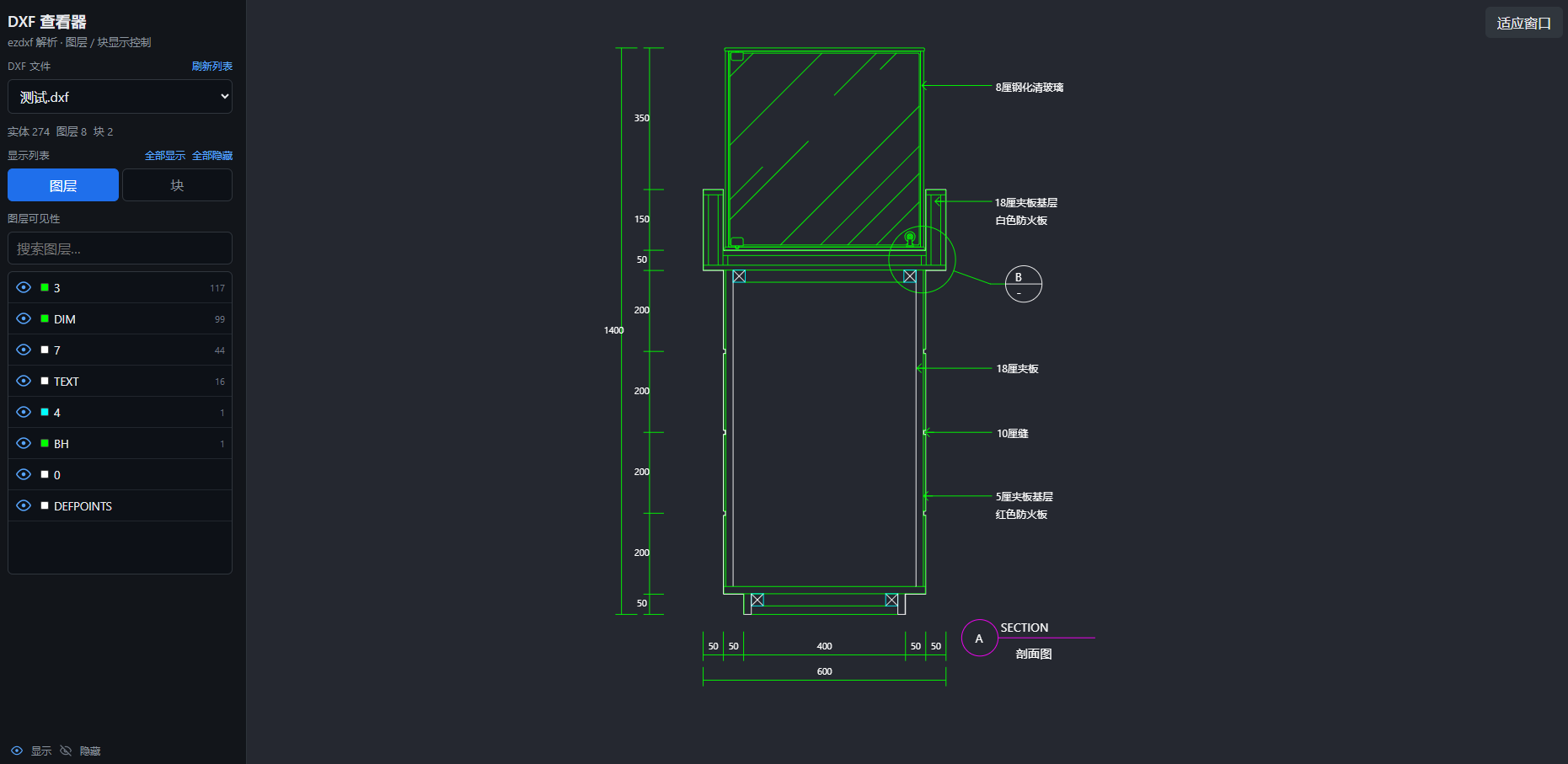
效果展示
启动前后端后,在浏览器中可完成:
- 左侧切换 DXF 文件、按图层/块显示或隐藏、搜索与批量操作
- 右侧 Canvas 预览:滚轮缩放、拖拽平移、「适应窗口」复位
- 支持中文文件名与大体量图纸(解析结果带磁盘缓存,二次打开更快)

目录
- DXF 图层 / 块查看器
功能特性
- DXF 解析:后端读取
dxf/目录下的.dxf,导出图层、块定义、模型空间实体与包围盒 - DWG 支持:上传
.dwg可勾选自动转换;提供scripts/dwg_to_dxf.py批量转 DXF - 多级缓存:内存缓存 +
backend/.cache/dxf/磁盘缓存,大文件二次加载显著加速 - Canvas 渲染:线段、多段线、圆、弧、填充、文字、块引用(含嵌套块展开)等
- 图层 / 块控制:左侧列表切换可见性,支持搜索与批量显示/隐藏
- 交互操作:滚轮缩放(以鼠标为中心)、拖拽平移、「适应窗口」一键复位
- 性能优化:Web Worker 块展开、视口空间网格索引、
requestAnimationFrame合并重绘、GZip 压缩 API 响应
技术栈
| 层级 | 技术 |
|---|---|
| 后端 | Python 3 · FastAPI · ezdxf · uvicorn |
| 前端 | Vue 3 · Vite · Canvas 2D · Web Worker |
| 通信 | REST JSON;开发环境 Vite 将 /api 代理到 127.0.0.1:8000 |
项目结构
test/
├── dxf/                              # DXF 图纸目录(放置或导出到此)
│   ├── Drawing1.dxf
│   ├── Drawing2.dxf
│   ├── 会所强弱电、水位图.dxf
│   └── 餐厅装修施工图.dxf
├── scripts/
│   └── dwg_to_dxf.py                 # 批量 DWG → DXF(需 ODA File Converter)
├── backend/
│   ├── app.py                        # FastAPI 路由、上传、CORS、GZip
│   ├── dwg_convert.py                # DWG→DXF(ezdxf odafc / ODA)
│   ├── dxf_parser.py                 # ezdxf 解析 → JSON(PARSER_VERSION)
│   ├── dxf_cache.py                  # 解析结果磁盘缓存
│   ├── requirements.txt
│   └── .cache/dxf/                   # 自动生成,已加入 .gitignore
└── frontend/
    ├── index.html
    ├── vite.config.js                # 开发代理 /api → 后端
    ├── package.json
    └── src/
        ├── App.vue                   # 侧边栏、文件选择、图层/块列表
        ├── api/dxf.js                # 后端 API 封装
        ├── utils/geometry.js         # 块展开、包围盒、空间索引
        ├── workers/
        │   └── dxfPrepare.worker.js  # Worker:块展开与 bbox 预计算
        └── components/
            ├── DxfCanvas.vue         # Canvas 渲染与交互
            └── EyeToggle.vue         # 眼睛图标切换
说明:查看器解析
.dxf。项目支持.dwg上传并自动转为 DXF(需安装免费的 ODA File Converter),也可在 CAD 中手动导出 DXF,或使用命令行脚本scripts/dwg_to_dxf.py批量转换。
环境要求
| 依赖 | 版本 |
|---|---|
| Python | 3.10+ |
| Node.js | 18+ |
| 包管理 | Yarn 1.x / 4.x,或 npm |
快速启动
需同时启动后端与前端。
1. 后端
cd backend
pip install -r requirements.txt
python app.py
默认地址:http://127.0.0.1:8000
健康检查:http://127.0.0.1:8000/api/health → {"ok":true}
也可使用:
cd backend
uvicorn app:app --reload --host 127.0.0.1 --port 8000
请在
backend/目录下执行上述命令,确保能正确导入dxf_parser、dxf_cache等模块。
2. 前端
cd frontend
yarn          # 或 npm install
yarn dev      # 或 npm run dev
浏览器打开:http://localhost:5173
前端通过 Vite 将 /api 代理到后端,必须先启动后端再访问页面。
请通过 Vite 开发地址(5173) 访问,不要直接双击打开
frontend/dist/index.html,否则/api无法代理,文件列表与解析请求会失败。
3. 验证图纸是否可用
# 列出 dxf/ 下文件
curl http://127.0.0.1:8000/api/files

# 解析指定文件(将文件名换成你的)
curl "http://127.0.0.1:8000/api/dxf/parse?file=Drawing1.dxf"
返回 JSON 且含 bounds、layers、entities 即表示导出与解析正常。首次解析大文件可能需数十秒,之后会命中磁盘缓存。
使用说明
| 操作 | 说明 |
|---|---|
| 选择文件 | 左侧下拉框切换 dxf/ 目录中的 DXF |
| 上传图纸 | 点击「上传 DXF / DWG」;DWG 可勾选「自动转为 DXF」(需 ODA File Converter) |
| 刷新列表 | 点击「刷新列表」;页面也会每 4 秒自动检测 dxf/ 目录变化 |
| 图层 / 块 | 切换 Tab,点击眼睛图标显示或隐藏 |
| 搜索 | 在列表上方输入关键字过滤名称 |
| 全部显示 / 全部隐藏 | 批量操作当前 Tab 下的所有项 |
| 滚轮 | 以鼠标位置为中心缩放 |
| 拖拽 | 按住左键平移画布 |
| 适应窗口 | 右上角按钮,将图纸缩放至适合视口 |
显示逻辑
- 图层:隐藏后,该图层上的实体(含块内同图层几何)不再绘制
- 块:隐藏后,该块的所有
INSERT实例及其展开几何不再绘制 - 图层与块规则同时生效(例如块已显示但所在图层被隐藏,仍不绘制)
- 加载 DXF 时,CAD 中关闭的图层(
on: false)会默认在查看器中隐藏
DWG 转 DXF(无需打开 CAD)
安装 ODA File Converter
- 打开 ODA File Converter 下载页 安装(Windows / macOS / Linux)。
- Windows 默认路径:
C:\Program Files\ODA\ODAFileConverter\ODAFileConverter.exe。 - 若安装在其他位置,可设置环境变量
ODAFC_WIN_EXEC_PATH指向该 exe(或在 ezdxf 配置中设置odafc-addon→win_exec_path)。 - 启动后端后访问
GET /api/converter/status,available: true表示可自动转换。
方式一:页面上传(推荐)
- 左侧 上传 DXF / DWG,选择本地
.dwg或.dxf。 - 勾选 DWG 自动转为 DXF(默认开启);上传成功后下拉框会出现同名
.dxf并自动加载。 - 若未安装转换器,仍可上传 DXF;DWG 可先保存,再用下方脚本转换。
方式二:命令行批量转换
# 转换 dxf/ 目录下全部 .dwg
python scripts/dwg_to_dxf.py

# 转换单个文件
python scripts/dwg_to_dxf.py "dxf/某图纸.dwg"

# 指定 DXF 版本(默认 ACAD2010,可用环境变量 DXF_DWG_VERSION)
python scripts/dwg_to_dxf.py --version ACAD2007
方式三:在 CAD 中手动导出
见下文「从 CAD 导出 DXF」。
从 CAD 导出 DXF
导出前须知
| 项目 | 建议 |
|---|---|
| 文件格式 | 优先 DXF(.dxf);或使用本项目的 DWG 上传/脚本转换 |
| DXF 版本 | AutoCAD 2007 / 2010 / 2018 DXF 均可;优先 2010 或 2007(兼容性好) |
| 编码 | 优先 ASCII DXF;二进制 DXF 一般也能解析,但排查问题较难 |
| 导出空间 | 导出 模型空间(Model) 中的内容;仅布局/图纸空间的内容可能看不到 |
| 图层与块 | 保留图层、块定义,无需全部炸开;本查看器支持 INSERT 与图层筛选 |
| 外部参照 | 导出前建议 绑定(Bind) 或 插入(Insert) 外部参照,避免缺图 |
| 文件大小 | 超大平面图可先在 CAD 中关闭无关图层再导出,或按楼栋/楼层拆分多个 DXF |
Autodesk AutoCAD
方法一:另存为(常用)
- 打开 DWG 图纸,确认在 模型 选项卡(Model)。
- 文件 → 另存为(或
SAVEAS)。 - 文件类型 选择 AutoCAD DXF (*.dxf)。
- 点击 工具 或 选项(因版本而异):
- 格式选 ASCII(若有);
- 版本选 2010 DXF 或 2007 DXF。
- 保存到本项目的
dxf/目录(或先存到桌面再复制进去)。
方法二:导出(部分版本)
- 输出 选项卡 → 导出 → 其他格式。
- 文件类型选 DXF,按向导选择模型空间、版本后保存。
AutoCAD 命令行(可选)
SAVEAS
; 在对话框中选择 DXF,版本 2010
中望 CAD(ZWCAD)
- 文件 → 另存为。
- 类型选 DXF (*.dxf)。
- 在版本下拉框中选择 2010 或 2007。
- 若有 ASCII / 二进制 选项,选 ASCII。
- 保存至
dxf/目录。
浩辰 CAD(GstarCAD)
- 文件 → 另存为 → 文件类型 DXF。
- 版本建议 2010 DXF 或 2004/2007 DXF。
- 确认当前为 模型空间 再保存。
天正建筑 / 天正机电等(基于 AutoCAD 平台)
- 在天正或 AutoCAD 中打开项目图,执行天正相关 图层整理 / 图块清理(按需)。
- 使用底层 AutoCAD 的「另存为 → DXF」 流程导出(不要只留天正自定义对象而不转换)。
- 若导出后在本查看器中缺少管线或标注,可在 CAD 中执行 炸开(Explode) 或 对象转换 后再导出(会增大文件、丢失部分块结构,仅作兜底)。
BricsCAD / LibreCAD / DraftSight
- BricsCAD:与 AutoCAD 类似,另存为 → DXF 2010。
- LibreCAD:文件 → 另存为,格式选 DXF R27 或 R24。
- DraftSight:文件 → 另存为 → DXF,版本选 2010 或 2018。
推荐导出检查清单
导出完成后,建议逐项确认:
- 扩展名为
.dxf,且已放入项目dxf/文件夹 - 用本查看器或
curl能成功解析(见 快速启动 §3) - 主要建筑/机电图层、图块在左侧列表中可见
- 文字、填充、块引用显示正常(异常时见 常见问题)
- 文件名尽量简短;中文文件名支持,但跨机器拷贝时注意编码一致
导出常见问题(CAD 侧)
| 现象 | 可能原因与处理 |
|---|---|
| 查看器空白 | 内容在布局空间;改在 模型空间 导出 |
| 缺块、缺图 | 外部参照未绑定;在 CAD 中 绑定参照 后重导 |
| 文字乱码或方框 | CAD 中改用 宋体、仿宋 或 TrueType 字体;避免仅依赖 SHX 特殊字体 |
| 填充不显示 | 图案填充过于复杂;可在 CAD 中简化 HATCH 或转为 SOLID |
| 文件极大、加载慢 | 关闭无关图层、删除未使用块、按区域拆分 DXF |
| 解析报错 | 尝试降低 DXF 版本(如改为 2007)或 另存为 ASCII DXF 后重试 |
添加与管理图纸
- 将
.dxf放入项目根目录下的dxf/文件夹(目录不存在时,后端首次列出文件时会自动创建)。 - 刷新浏览器页面,或在左侧点击 刷新列表(页面也会定时扫描新文件)。
- 默认优先加载
Drawing1.dxf(若存在);也可通过GET /api/files的default字段获知默认文件。
命名建议
- 支持中文与空格,例如
会所强弱电、水位图.dxf。 - API 会对文件名做 URL 编码,无需手动处理。
- 请勿将 DXF 放在
dxf/以外的路径;后端仅允许读取dxf/内文件,防止路径穿越。 - 避免将 CAD 临时锁文件(如
.dwl、.dwl2)当作图纸使用。
API
| 接口 | 说明 |
|---|---|
GET /api/health | 健康检查 |
GET /api/files | 列出 dxf/ 下 .dxf;含 dwgFiles、converterAvailable |
GET /api/converter/status | ODA File Converter 是否可用 |
POST /api/upload?convert=true | 上传 .dxf / .dwg(multipart file);DWG 可自动转 DXF |
GET /api/dxf/parse?file=Drawing1.dxf | 解析指定 DXF(仅文件名,不含路径) |
GET /api/files 示例
{
  "files": ["Drawing1.dxf", "Drawing2.dxf", "会所强弱电、水位图.dxf"],
  "default": "Drawing1.dxf",
  "dxfDir": "E:/.../test/dxf",
  "scannedAt": "2026-05-28T02:00:00+00:00"
}
解析结果主要字段
{
  "bounds": { "min": [x, y], "max": [x, y] },
  "layers": [{ "name": "...", "color": "#RRGGBB", "aci": 7, "on": true }],
  "blocks": ["块名", "..."],
  "blockDefinitions": { "块名": [/* 块内实体 */] },
  "entities": [/* 模型空间实体 */],
  "stats": { "entityCount": 0, "layerCount": 0, "blockCount": 0 }
}
缓存机制
为加快大图纸重复打开速度,解析结果有两级缓存:
| 层级 | 位置 | 失效条件 |
|---|---|---|
| 内存 | 后端进程内 | DXF 文件 mtime / size 变化,或进程重启 |
| 磁盘 | backend/.cache/dxf/*.json | 同上,或 dxf_parser.PARSER_VERSION 升级 |
- 修改 DXF 源文件后,缓存会自动失效并重新解析。
- 升级解析逻辑后,请删除
backend/.cache/dxf/或等待版本号变更触发失效。 - 缓存目录已写入
.gitignore,无需提交到 Git。
前端在 Worker 中完成块展开与包围盒计算;Worker 不可用时自动回退到主线程同步处理。
支持的实体类型
| DXF 类型 | 前端渲染 |
|---|---|
| LINE | 线段 |
| LWPOLYLINE / POLYLINE | 多段线(含 bulge 弧段折线近似) |
| CIRCLE | 圆 |
| ARC | 弧(折线近似) |
| ELLIPSE | 椭圆(折线近似) |
| SOLID / TRACE / 3DFACE | 实心填充面 |
| INSERT | 块引用(含嵌套块展开) |
| TEXT / MTEXT | 文字(含中文,依赖系统字体) |
| DIMENSION | 尺寸标注(展开为线、箭头块、标注文字,归属原图层如 PUB_DIM) |
| LEADER / MLEADER | 引线(展开为线/多段线,归属原图层) |
| HATCH | 边界填充与图案线(如 AR-CONC、ANSI31) |
未列入上表的实体类型(如部分自定义对象、光栅图像)可能不会显示;请在 CAD 中转换为基本几何后再导出。
生产构建
# 前端静态资源
cd frontend
yarn build    # 或 npm run build,输出到 frontend/dist

# 后端 API(示例:监听所有网卡)
cd backend
uvicorn app:app --host 0.0.0.0 --port 8000
部署时注意:
- 将
dxf/与后端一同部署到服务器,或挂载为数据卷。 - 若前端静态资源与 API 不同域,需配置 CORS 或反向代理(开发环境已启用 CORS
*)。 - 生产环境可将 Nginx 等反向代理:
/api→ 后端,/→frontend/dist。 - 大图纸首次解析仍可能较慢,建议在部署机预留
backend/.cache/磁盘空间。
Nginx 反向代理示例(片段)
location /api/ {
    proxy_pass http://127.0.0.1:8000/api/;
}

location / {
    root /path/to/frontend/dist;
    try_files $uri $uri/ /index.html;
}
架构说明
dxf/*.dxf
   │
   ▼
dxf_parser.py ──→ JSON(图层 / 块 / 实体 / 包围盒)
   │                    ▲
   │              dxf_cache.py(磁盘)
   │                    ▲
   │              app.py 内存缓存
   ▼
FastAPI  /api/dxf/parse  (GZip)
   │
   ▼
Vue  App.vue ──→  DxfCanvas.vue
                  ├── dxfPrepare.worker.js   块展开 + bbox(toRaw 后 postMessage)
                  ├── expandInserts()        Worker 失败时主线程回退
                  ├── SpatialGrid            视口空间索引
                  └── Canvas 2D              绘制可见实体
渲染性能策略
- 块展开与包围盒在数据加载时一次性计算(Worker 或主线程)
- 缩放/平移通过 Canvas
setTransform统一变换,避免逐点坐标换算 requestAnimationFrame合并同一帧内的多次滚轮/拖拽事件- 视口裁剪:仅绘制当前可见区域内的实体,放大局部时减少绘制量
常见问题
页面显示「无法获取文件列表」或加载失败
- 确认后端已启动:
http://127.0.0.1:8000/api/health返回{"ok":true} - 确认 DXF 位于
dxf/目录,而非项目根目录或其他路径 - 确认前端 dev 服务已启动,且浏览器访问的是 Vite 地址(5173),以便
/api代理生效 - 终端若出现
ECONNREFUSED 127.0.0.1:8000,说明后端未运行或已崩溃,请先启动python app.py
后端启动报错 No module named 'dxf_cache'
- 在
backend/目录执行python app.py,不要从项目根目录直接运行 - 确认存在
backend/dxf_cache.py
侧边栏有数据,但画布一片空白
- 打开浏览器开发者工具(F12)→ Console,查看是否有红色报错
- 确认未直接打开
dist/index.html,应通过yarn dev或配置好反向代理后访问 - 点击右上角 适应窗口;尝试滚轮缩放或拖拽,排除视图在图纸范围外
- 检查是否误将图层/块全部隐藏
下拉框没有新放入的文件
- 刷新页面或点击「刷新列表」;后端会扫描
dxf/*.dxf - 确认扩展名为小写
.dxf
解析返回 404
- 检查
file参数是否仅为文件名(如Drawing1.dxf),不要带dxf/前缀 - 确认文件确实存在于
dxf/目录
解析返回 500
- 查看响应
detail字段;常见原因为 DXF 损坏、版本过新或含不支持对象 - 在 CAD 中另存为 DXF 2007/2010 ASCII 后重试
上传 DWG 失败或提示未安装转换器
- 安装 ODA File Converter 后重启后端
- 检查
GET /api/converter/status中available是否为true - 或取消勾选自动转换,仅保存 DWG,再运行
python scripts/dwg_to_dxf.py
文字显示异常
- 依赖系统已安装中文字体(如 Microsoft YaHei、PingFang SC、SimSun)
- CAD 导出时尽量使用 TrueType 或常见 SHX 字体
图纸很大时仍然较慢
- 首次解析会写入磁盘缓存,第二次打开同一文件会快很多
- 在查看器中隐藏不需要的图层/块
- 在 CAD 导出前精简图层与块
- 当前为全量 JSON 加载,超大图纸可考虑后续做分块或后端预处理
修改 DXF 后查看器仍显示旧内容
- 保存 DXF 后刷新页面;磁盘缓存会按文件修改时间自动失效
- 若仍异常,可手动删除
backend/.cache/dxf/后重试
从 CAD 导出后与本机 AutoCAD 显示不一致
- 本查看器为 2D 预览,不执行 AutoCAD 全部渲染规则
- 复杂线型、渐变、部分代理对象可能简化或忽略
- 以「图层/块是否可辨、主要几何是否完整」为验收标准即可