家庭网络

分类
image-20260612153248377

WOL开机唤醒

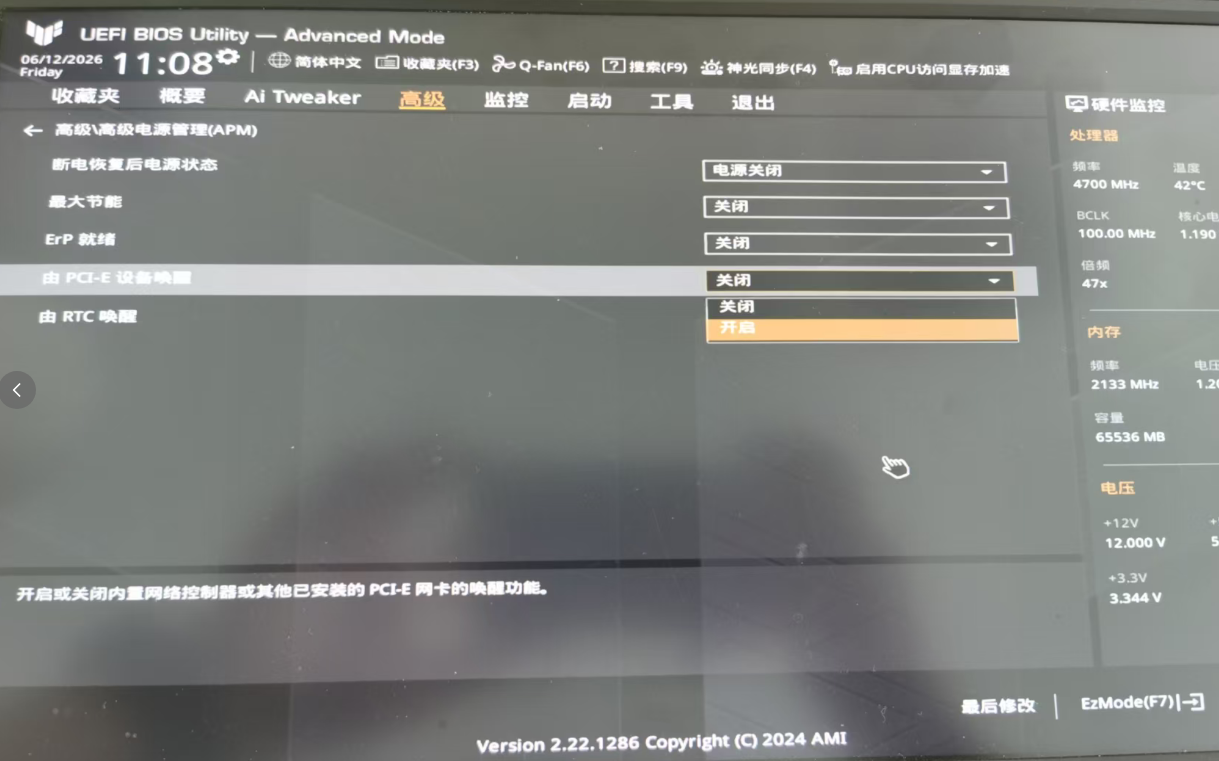
准备 首先查看自己的主板型号,看是否支持WOL功能 wmic baseboard get product,manufacturer >wmic baseboard get product,manufacturer Manufacturer Product ASUSTeK COMPUTER INC. TUF GAMING B760M-PLUS D4 我的主板是: ASUS TUF GAMING B760M-PLUS D4 👉 完全支持网线远程开机(Wake-on-LAN, WOL) 而且属于“标准完整支持”的那一类主板。 主板 B760 芯片组 + 华硕 TUF 系列: 支持 PCI-E 唤醒(WOL 必备) 支持 ErP / ACPI 电源管理 支持断电后唤醒策略配置 ✔ 结论:主板层面支持 WOL 网卡 是: Realtek 2.5GbE 网卡 ✔ 支持: Magic Packet 唤醒 关机唤醒(S5 Wake) 软件/BIOS设置 要实现真正“远程关机后开机”,必须确认下面 3 点: (1)BIOS 设置(最关键) 开机时按Del进入 BIOS,找到: Advanced → APM Configuration 开启: ...
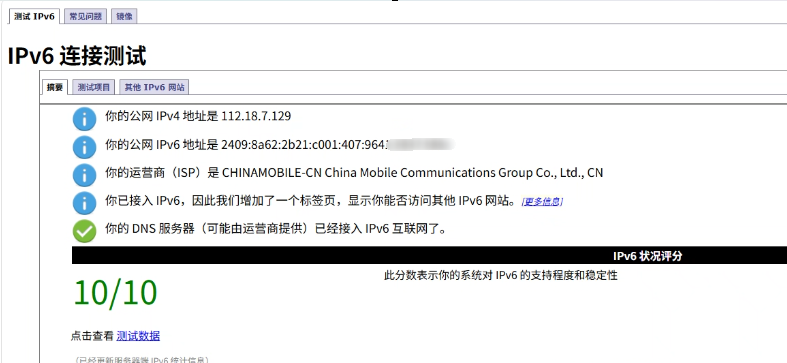
image-20260509150352717

IPv6初尝试

我的博客网站:Ean7的技术博客 要求 要进行ipv6通信,首先要保证两边的设备都有ipv6地址 IPv6 测试 这种就是合格的(注意其中的ipv4是假的,是 CGNAT(运营商大内网)) 说明 每个人自家的情况不一样,我是按照我家里的情况做演示,仅供参考 开始 我家的路由器是TL-WDR7660千兆版 光猫是 设备类型 中国移动智能家庭网关类型4 生产厂家 FiberHome 设备型号 HG5143F (ONU) 网络结构是 中国移动 ↓ 光猫 ↓ TP-Link ↓ 电脑 / 手机 首先查看运营商是否提供IPv6 其中ipv6是24开头的,说明是公网ip 然后在路由器中打开ipv6 最后开启电脑的ipv6功能 此时在cmd中输入ipconfig查看地址 采用第一个即可,比较稳定 这时候IPv6 测试就全通过了 测试 我是在手机上使用数据流量测试的,默认都有IPv6 测试的软件是Termux 可以使用ping6命令分别ping路由器的ipv6和电脑的ipv6进行测试 补充 为了提高成功率,我都是关闭了防火墙的,请谨慎操作 终于折腾成功了!!!接下来去玩一玩其他好玩的功能(网盘,影音系统,游戏串流……哈哈😄)