电脑(服务器)的初始设置
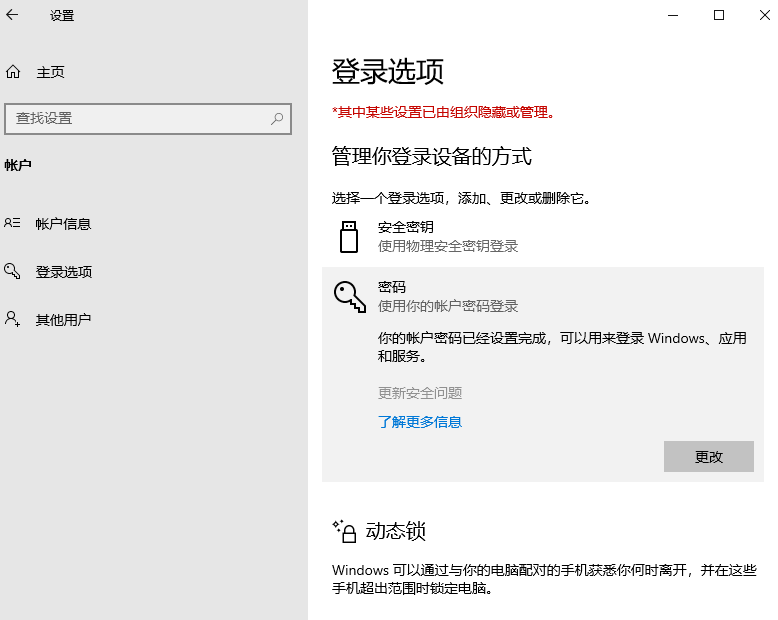
根据自己最近的项目,总结了一些对自己适用的流程以及套路模板 windows 更改默认密码 桌面远程 远程时出现下面的问题 开启该功能 按 Win + I 打开“设置” -> “系统” -> “远程桌面”,确保“启用远程桌面”的开关处于开启状态。 注意 如果发生卡顿,是因为当 Windows 服务器检测不到物理显示器时,为了省电,它会停止渲染图形界面(GUI),把帧率锁死在极低状态(比如 1-2 FPS)。此时你用远程桌面连上去,操作会感觉像“幻灯片”一样,拖动窗口都有拖影。 方法一:购买 HDMI 虚拟显示器诱骗器(推荐,效果最好) 这是一个像 U 盘一样的小东西,插在服务器的 HDMI 或 DP 接口上。 原理:它向系统发送一个“4K/1080P 显示器已连接”的硬件信号。 效果:显卡会满血工作,远程桌面瞬间丝滑,甚至能开启 60Hz 刷新率。 价格:淘宝或京东上大概 20-30 元,性价比极高。 方法二:修改组策略(强制启用硬件加速,软件方案) 如果暂时买不到诱骗器,可以尝试在服务器上修改策略,强制让系统不关闭图形渲染。 按 Win + R,输入 gpedit.msc 并回车(家庭版可能没有此功能)。 依次找到:计算机配置 -> 管理模板 -> Windows 组件 -> 远程桌面服务 -> 远程桌面会话主机 -> 远程会话环境。 在右侧找到:使用硬件图形适配器进行所有远程桌面会话。 双击,设置为 “已启用”。 重启服务器生效。 关闭解锁组合键 在远程的时候,Ctrl + Alt + Delete解锁时会和本机冲突,所以关闭掉。 ...