RealityScan 快速入门
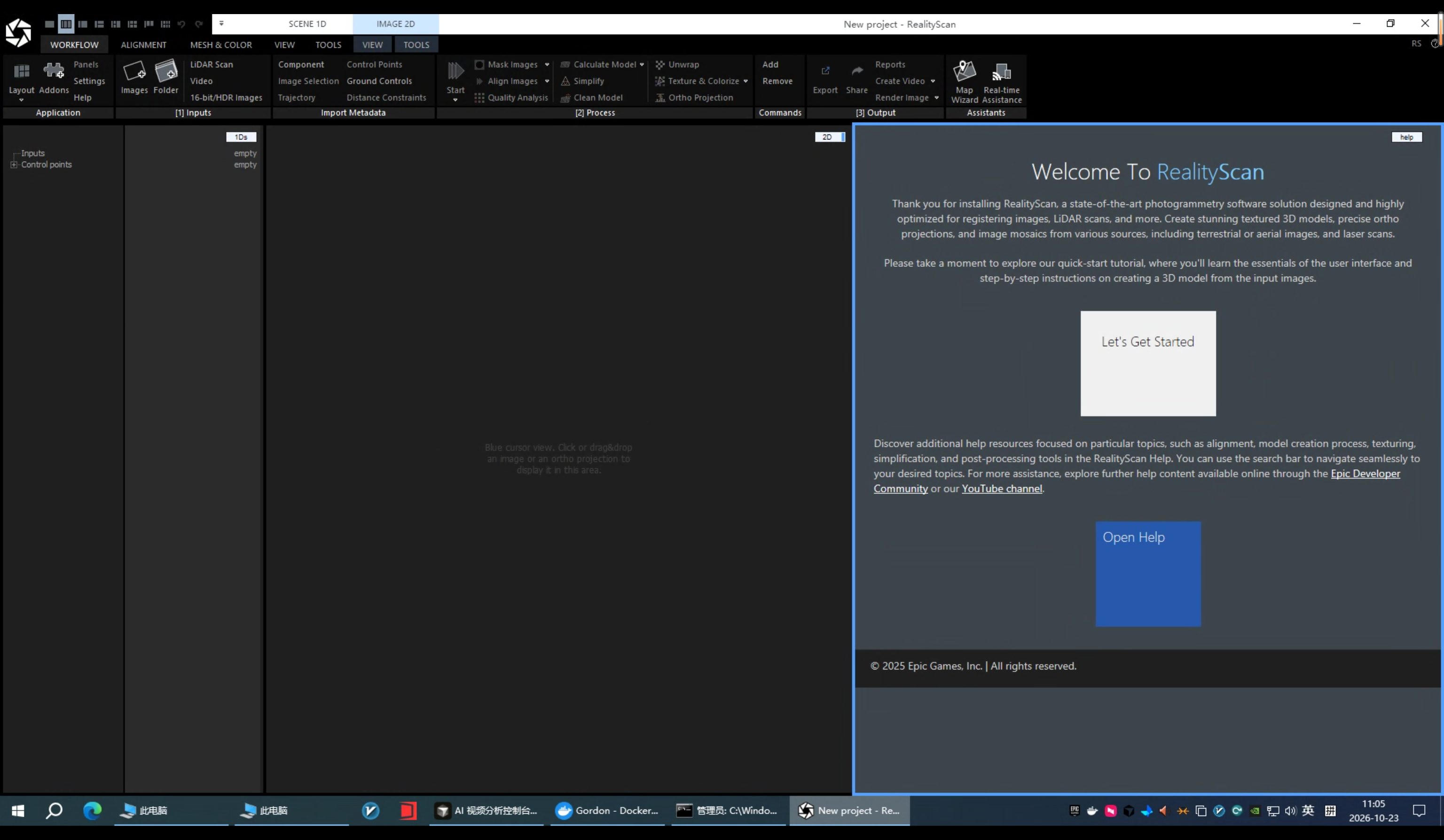
介绍 这是一款先进的摄影测量软件解决方案,经过专门设计和高度优化,可用于对图像、LiDAR(激光雷达)扫描数据等进行配准与处理。 借助 RealityScan,您可以创建精美的带纹理的三维模型、精确的正射投影成果以及图像镶嵌图。 它支持处理多种来源的数据,包括: 地面拍摄的图像:例如使用手机或相机拍摄的物体、建筑物或房间照片。 航空影像:例如无人机航拍照片。 激光扫描数据:例如 LiDAR 设备采集的点云数据。 关键术语解释 Photogrammetry(摄影测量):通过多张不同角度拍摄的照片,重建物体或场景的三维形状与纹理。 Registering images(图像配准):确定不同照片或扫描数据之间的位置、方向及空间对应关系。 Textured 3D models(带纹理的三维模型):不仅具有三维几何形状,还包含真实的颜色和表面细节。 Ortho projections(正射投影):消除透视和地形起伏等因素影响后生成的、具有准确空间比例的影像。 Image mosaics(图像镶嵌图):将多张重叠图像拼接成一幅完整的影像。 简单来说,RealityScan 可以将你用手机或相机拍摄的多张照片转换成真实感较强的三维模型,适用于物体建模、建筑物重建、室内场景重建等用途。 快速开始 添加图像(Add Images) 向项目中添加输入数据。可以使用自己的图像或 LiDAR(激光雷达)扫描数据,也可以使用下方的选项直接导入我们提供的数据集。 向项目添加输入数据有多种方式: 使用 Images(图像)按钮:在 Workflow(工作流)选项卡的 Inputs(输入)区域中,点击 Images 按钮,可以从同一个文件夹中添加一张或多张图像。也可以使用快捷键 Ctrl + Enter。 添加整个文件夹中的图像:点击 Folder(文件夹)按钮,或者使用快捷键 Ctrl + Shift + Enter,即可添加文件夹中的所有图像。 拖放导入:也可以直接将图像或其他输入数据拖放到 RealityScan 窗口中。当拖入的文件可以被接受时,鼠标指针附近会出现一个加号(+)标志。 查找图像 你可能想知道,已经添加到项目中的输入数据在哪里,以及如何查看它们。 在介绍如何查找输入数据之前,建议你先调整软件布局并打开更多视图。你随时可以按键盘上的 F1 键,返回帮助页面。 切换布局后,你就可以同时查看当前项目中已添加的图像列表、其中一张图像以及帮助页面。你也可以根据自己的喜好选择其他多视图布局。 设置布局 选择 **Workflow(工作流)**选项卡。 点击 Application(应用程序)区域的 **Layout(布局)**按钮。 在弹出的下拉菜单中,选择 1+1+1 Layout(1+1+1 布局)。 1+1+1 布局将显示以下三个视图: 1Ds:显示图像列表。 2D:显示二维图像。 Help:显示帮助页面。 每个视图的右上角都有一个视图类型按钮,用于指示当前视图的类型。 ...