Ubuntu

分类
image-20260618112200644

电脑(服务器)的初始设置

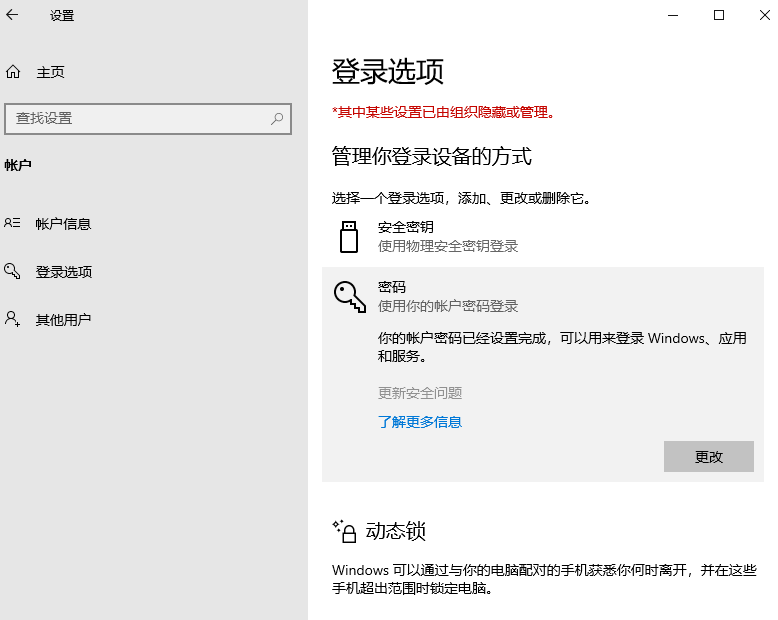
根据自己最近的项目,总结了一些对自己适用的流程以及套路模板 windows 更改默认密码 桌面远程 远程时出现下面的问题 开启该功能 按 Win + I 打开“设置” -> “系统” -> “远程桌面”,确保“启用远程桌面”的开关处于开启状态。 注意 如果发生卡顿,是因为当 Windows 服务器检测不到物理显示器时,为了省电,它会停止渲染图形界面(GUI),把帧率锁死在极低状态(比如 1-2 FPS)。此时你用远程桌面连上去,操作会感觉像“幻灯片”一样,拖动窗口都有拖影。 方法一:购买 HDMI 虚拟显示器诱骗器(推荐,效果最好) 这是一个像 U 盘一样的小东西,插在服务器的 HDMI 或 DP 接口上。 原理:它向系统发送一个“4K/1080P 显示器已连接”的硬件信号。 效果:显卡会满血工作,远程桌面瞬间丝滑,甚至能开启 60Hz 刷新率。 价格:淘宝或京东上大概 20-30 元,性价比极高。 方法二:修改组策略(强制启用硬件加速,软件方案) 如果暂时买不到诱骗器,可以尝试在服务器上修改策略,强制让系统不关闭图形渲染。 按 Win + R,输入 gpedit.msc 并回车(家庭版可能没有此功能)。 依次找到:计算机配置 -> 管理模板 -> Windows 组件 -> 远程桌面服务 -> 远程桌面会话主机 -> 远程会话环境。 在右侧找到:使用硬件图形适配器进行所有远程桌面会话。 双击,设置为 “已启用”。 重启服务器生效。 关闭解锁组合键 在远程的时候,Ctrl + Alt + Delete解锁时会和本机冲突,所以关闭掉。 ...

image-20260616173023551

图像/视频标注工具CVAT

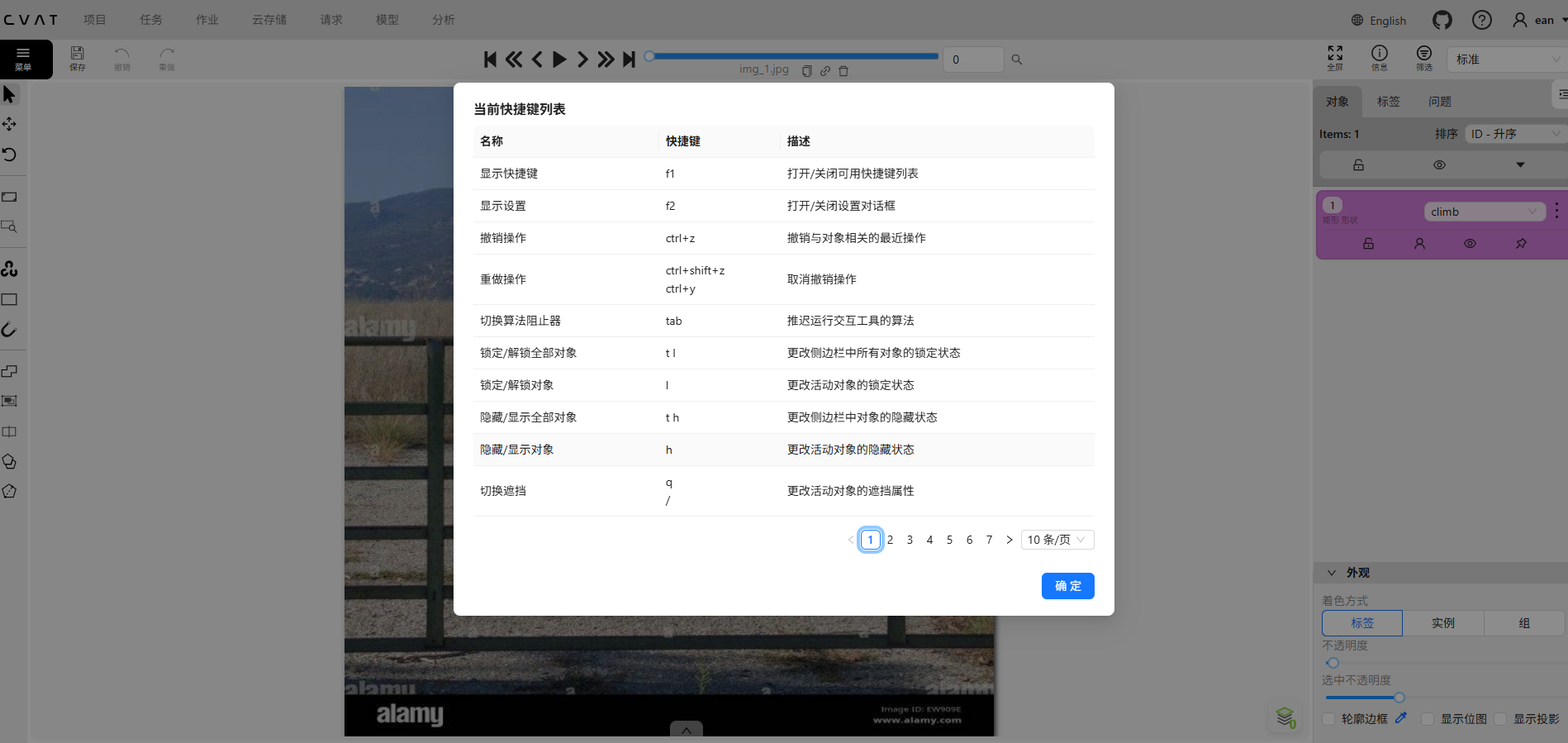
中文版cvat项目地址:YQisme/cvat: 计算机视觉标注工具(CVAT)是一个领先的平台,用于为视觉人工智能构建高质量的视觉数据集。它提供开源、云端和企业级产品,以及标注服务,支持图像、视频和3D标注,具备AI辅助标注、质量保证、团队协作、分析和开发者API等功能。 安装 CVAT 官方推荐使用 Docker Compose 部署,这是最简单、最稳定的方式。 如果是 Ubuntu 服务器(包括物理机、虚拟机、云服务器),按照下面步骤即可。 1. 安装 Docker Ubuntu 22.04: sudo apt update sudo apt install -y \ ca-certificates \ curl \ gnupg \ lsb-release curl -fsSL https://download.docker.com/linux/ubuntu/gpg | \ sudo gpg --dearmor -o /usr/share/keyrings/docker.gpg echo \ "deb [arch=$(dpkg --print-architecture) \ signed-by=/usr/share/keyrings/docker.gpg] \ https://download.docker.com/linux/ubuntu \ $(lsb_release -cs) stable" | \ sudo tee /etc/apt/sources.list.d/docker.list sudo apt update sudo apt install -y docker-ce docker-ce-cli containerd.io docker-compose-plugin 验证: ...

image-20260602090721267

AI边缘盒子

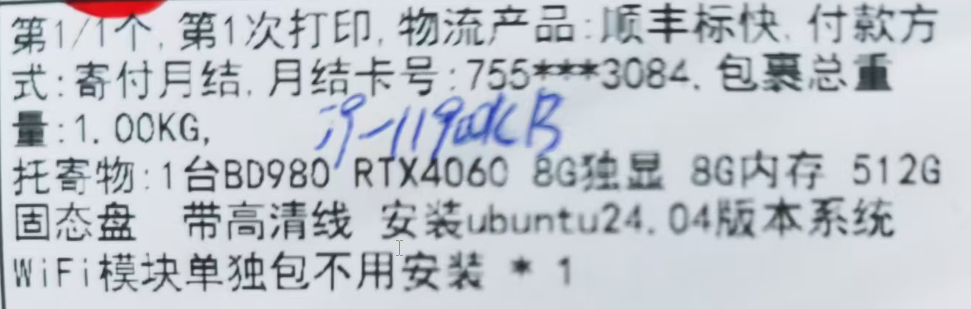
想购买一个可以用来做yolo推理的边缘盒子,因为模型较多并且视频推理要流畅,所以考虑上独立显卡。 权衡利弊之后,选择了i9-11900KB+RTX4060的搭配。 硬件 快递介绍 拆箱 前 后 底 软件 远程ssh 通过ssh来捣鼓更方便。 ssh默认安装了,sshd还没有,所以 sudo apt update sudo apt install openssh-server 然后在本地windows电脑上使用ssh客户端连上即可(我使用的是WindTerm) btop btop 是一个现代化的、图形化的命令行系统监控工具,可以看作是经典 top 命令的“高颜值”增强版。 它会以清晰、彩色的图表和仪表盘形式,实时展示 CPU、内存、磁盘、网络和进程的详细信息。 sudo apt install btop 显卡驱动 默认已经提前安装好 cuda安装 请按照以下步骤操作: 步骤1:添加 NVIDIA 官方 CUDA 仓库 # 下载官方密钥环包 wget https://developer.download.nvidia.com/compute/cuda/repos/ubuntu2404/x86_64/cuda-keyring_1.1-1_all.deb # 安装密钥环 sudo dpkg -i cuda-keyring_1.1-1_all.deb # 更新软件源 sudo apt update 步骤2:安装 CUDA 12.6 工具包 # 安装 CUDA 12.6 sudo apt install cuda-toolkit-12-6 步骤3:配置环境变量 # 编辑 .bashrc echo 'export PATH=/usr/local/cuda-12.6/bin:$PATH' >> ~/.bashrc echo 'export LD_LIBRARY_PATH=/usr/local/cuda-12.6/lib64:$LD_LIBRARY_PATH' >> ~/.bashrc # 使配置生效 source ~/.bashrc 步骤4:验证安装 # 检查 nvcc 版本 nvcc --version # 应该看到类似输出: # Cuda compilation tools, release 12.6, V12.6.77 $ nvcc --version nvcc: NVIDIA (R) Cuda compiler driver Copyright (c) 2005-2024 NVIDIA Corporation Built on Tue_Oct_29_23:50:19_PDT_2024 Cuda compilation tools, release 12.6, V12.6.85 Build cuda_12.6.r12.6/compiler.35059454_0 Miniconda 以下是核心的安装步骤,请按顺序在终端中执行。 ...