Windows

分类
image-20260804173825755

InfluxDB 3 快速入门

influxdb 一、windows安装 influxdb 3.10.5版本 https://dl.influxdata.com/influxdb/releases/influxdb3-core-3.10.5-windows_amd64.zip 二、测试运行 在当前文件夹下打开cmd .\influxdb3.exe --version 应该显示: influxdb3 3.10.5 三、创建数据目录 InfluxDB 3 使用新的存储方式,不再是 v2 的: bolt engine 而是类似: Parquet Object Storage 本地文件也可以存储。 例如: D:\influxdb3 ├── data └── wal 四、启动 InfluxDB 示例: (取消认证token) .\influxdb3.exe serve --node-id node01 --object-store file --data-dir D:\influxdb3\data --without-auth 启动后默认监听: 8181 检查: curl http://127.0.0.1:8181/ping 正常会返回版本信息,例如: {"product_name":"InfluxDB 3 Core","version":"3.10.5","revision":"df21654049","process_id":"c8ef660e-ae38-41d1-835f-81ac14376d24"} 五、创建数据库 InfluxDB 3 不叫 bucket,而叫: database 例如: influxdb3 create database sensor 查看: influxdb3 show databases 六、写入测试数据 例如: influxdb3 write --database sensor "temperature,device=001 value=25.6" 各部分含义 部分 含义 influxdb3 write InfluxDB 3.0 的写入子命令 --database sensor 指定要写入的数据库名为 sensor "temperature,device=001 value=25.6" Line Protocol 格式的数据行 Line Protocol 数据解析 text ...

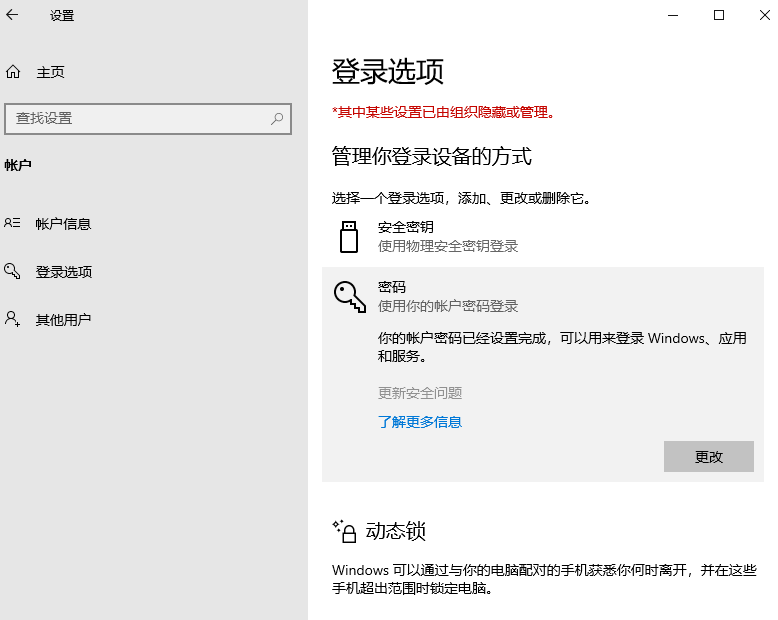
image-20260721092636109

SVN版本控制快速入门

现在大多数互联网、开源项目已经转向 Git + GitHub/GitLab/Gitea,不过 SVN 在一些企业、传统行业、内部项目里仍然非常常见。Apache Subversion 目前仍在维护,并且官方定位仍是企业级集中式版本控制系统。 简单来说: SVN Git 类型 集中式版本控制 分布式版本控制 流行年代 2000~2015 2010年至今 服务器依赖 强依赖服务器 本地仓库即可 分支 较弱 非常强 大文件 较友好 需要 Git LFS 学习难度 简单 稍复杂 企业老项目 很多 逐渐替代 开源项目 少 主流 使用场景 1. 传统企业软件开发 例如: 银行 工厂自动化 嵌入式设备公司 汽车行业 电力行业 政府项目 原因: 项目生命周期很长(10年以上) 不希望频繁迁移 权限管理简单 比如: SVN服务器 /project ├── trunk ├── branches └── tags 管理员可以精确控制: 张三: /project/A 读写 李四: /project/B 只读 SVN 的路径权限控制一直是它的优势。 2. 大量二进制文件 例如: ...

image-20260618112200644

电脑(服务器)的初始设置

根据自己最近的项目,总结了一些对自己适用的流程以及套路模板 windows 更改默认密码 桌面远程 远程时出现下面的问题 开启该功能 按 Win + I 打开“设置” -> “系统” -> “远程桌面”,确保“启用远程桌面”的开关处于开启状态。 注意 如果发生卡顿,是因为当 Windows 服务器检测不到物理显示器时,为了省电,它会停止渲染图形界面(GUI),把帧率锁死在极低状态(比如 1-2 FPS)。此时你用远程桌面连上去,操作会感觉像“幻灯片”一样,拖动窗口都有拖影。 方法一:购买 HDMI 虚拟显示器诱骗器(推荐,效果最好) 这是一个像 U 盘一样的小东西,插在服务器的 HDMI 或 DP 接口上。 原理:它向系统发送一个“4K/1080P 显示器已连接”的硬件信号。 效果:显卡会满血工作,远程桌面瞬间丝滑,甚至能开启 60Hz 刷新率。 价格:淘宝或京东上大概 20-30 元,性价比极高。 方法二:修改组策略(强制启用硬件加速,软件方案) 如果暂时买不到诱骗器,可以尝试在服务器上修改策略,强制让系统不关闭图形渲染。 按 Win + R,输入 gpedit.msc 并回车(家庭版可能没有此功能)。 依次找到:计算机配置 -> 管理模板 -> Windows 组件 -> 远程桌面服务 -> 远程桌面会话主机 -> 远程会话环境。 在右侧找到:使用硬件图形适配器进行所有远程桌面会话。 双击,设置为 “已启用”。 重启服务器生效。 关闭解锁组合键 在远程的时候,Ctrl + Alt + Delete解锁时会和本机冲突,所以关闭掉。 ...

image-20260612153248377

WOL开机唤醒

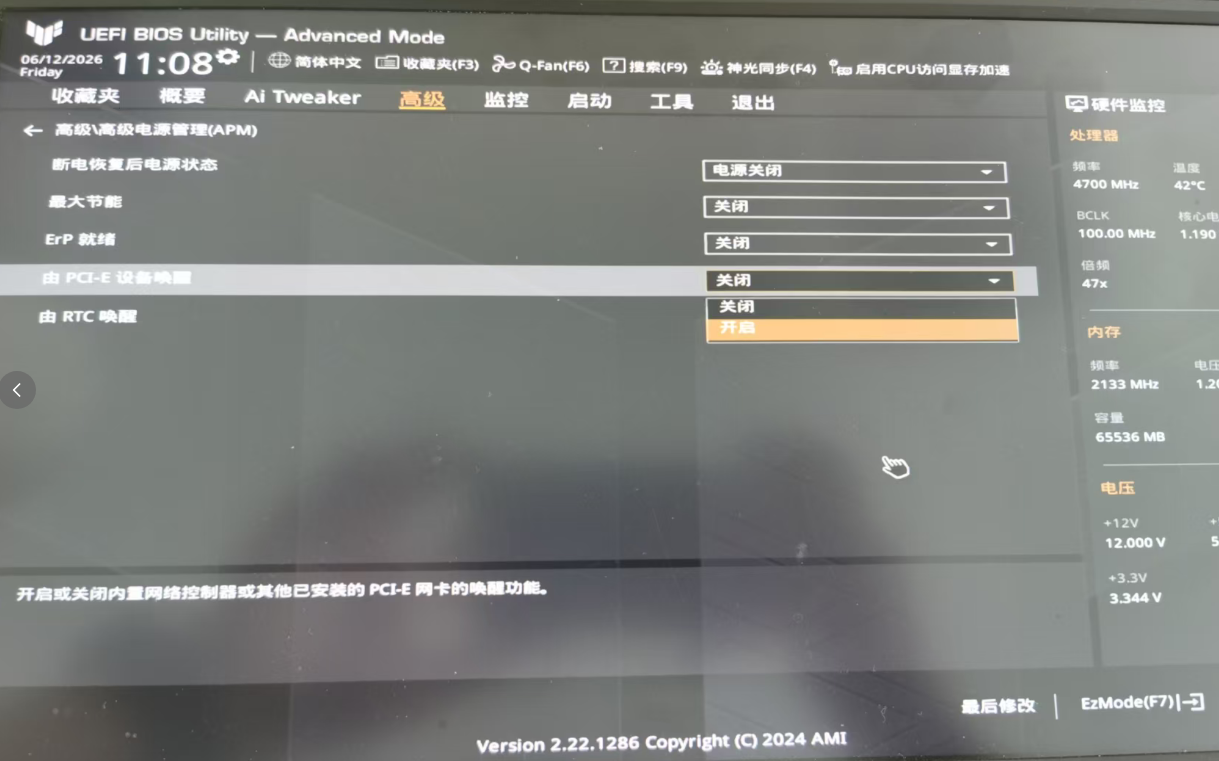
准备 首先查看自己的主板型号,看是否支持WOL功能 wmic baseboard get product,manufacturer >wmic baseboard get product,manufacturer Manufacturer Product ASUSTeK COMPUTER INC. TUF GAMING B760M-PLUS D4 我的主板是: ASUS TUF GAMING B760M-PLUS D4 👉 完全支持网线远程开机(Wake-on-LAN, WOL) 而且属于“标准完整支持”的那一类主板。 主板 B760 芯片组 + 华硕 TUF 系列: 支持 PCI-E 唤醒(WOL 必备) 支持 ErP / ACPI 电源管理 支持断电后唤醒策略配置 ✔ 结论:主板层面支持 WOL 网卡 是: Realtek 2.5GbE 网卡 ✔ 支持: Magic Packet 唤醒 关机唤醒(S5 Wake) 软件/BIOS设置 要实现真正“远程关机后开机”,必须确认下面 3 点: (1)BIOS 设置(最关键) 开机时按Del进入 BIOS,找到: Advanced → APM Configuration 开启: ...